
Elige la mejor opción para ti:
Curioso: ¿Pueden pequeños hábitos devolverle a tu dispositivo su rendimiento original sin necesidad de comprar un modelo nuevo?
Tú En esta guía, nos fijaremos un objetivo claro: un teléfono que sea rápido, que se mantenga ordenado por dentro y que ofrezca un rendimiento constante durante todo el día.
Muchos usuarios creen que el retraso se debe a un hardware obsoleto, pero unas simples comprobaciones suelen revelar soluciones más sencillas.
Recibirás un plan paso a paso que comienza con pruebas rápidas, continúa con la limpieza del almacenamiento, controla las aplicaciones en segundo plano y abarca el cuidado de la batería.
Puntas prácticas y reversibles Te permitirá mantener el control y evitar herramientas de refuerzo riesgosas.
Qué significa realmente “rápido, limpio y de alto rendimiento” para tu teléfono hoy en día.
Puede que le eches la culpa a la edad, pero la mayoría de los problemas de rendimiento se deben a un almacenamiento sobrecargado, a aplicaciones innecesarias o al calor. Aquí aprenderás señales claras de que la lentitud en la respuesta tiene solución y qué problemas requieren una atención más profunda.
Velocidad frente a almacenamiento frente a duración de la batería: cómo se manifiestan las ventajas y desventajas en el uso diario.
Velocidad Se trata de capacidad de respuesta: inicio rápido de aplicaciones, desplazamiento fluido y pocos bloqueos. Está relacionada con la carga de CPU/RAM, el espacio de almacenamiento disponible y la actividad en segundo plano.
Cuando el almacenamiento es escaso, el dispositivo se bloquea, la apertura de aplicaciones se ralentiza y puede impedir la visualización de fotos o vídeos. El uso intensivo de la pantalla o del GPS consume la batería más rápidamente y empeora el rendimiento percibido.
Señales comunes de que tu smartphone está sobrecargado
Notarás que las aplicaciones tardan más en abrirse, que aparecen con frecuencia ventanas emergentes de "no responde", que el teclado funciona con retraso o que la pantalla se congela durante las transiciones.
Hábitos cotidianos como tener muchas pestañas abiertas en el navegador, la sincronización constante y el uso excesivo de mensajería multimedia generan una carga en segundo plano y hacen perder tiempo. La mayoría de estos problemas se pueden solucionar con un mantenimiento específico; algunos se deben al desgaste del hardware o al reemplazo de la batería.
Realiza una comprobación rápida del rendimiento antes de cambiar la configuración.
Antes de cambiar nadaUtilice las herramientas integradas para ver qué consume realmente el almacenamiento y la energía. Una auditoría rápida ahorra tiempo y evita ajustes innecesarios.
Comprueba qué está ocupando espacio y energía en la configuración de tu dispositivo.
Abre la configuración y ve a las pantallas de batería y almacenamiento. Busca una aplicación que consuma una gran cantidad de batería o datos cuando está inactiva.
- Batería/uso: Identifica aplicaciones con un alto consumo de energía en modo de espera.
- Desglose del almacenamiento: Encuentra categorías de gran tamaño como fotos, vídeos, descargas y datos de aplicaciones.
- Hallazgos del documento: Anota las cifras actuales para poder medir el cambio después de las correcciones.
Identifica las aplicaciones problemáticas que bloquean tu teléfono o consumen muchos recursos en segundo plano.
Comprueba las instalaciones o actualizaciones recientes que coincidan con bloqueos, sobrecalentamiento o ralentizaciones repentinas. Una sola aplicación que funcione mal puede afectar al rendimiento general.
Limita la actividad en segundo plano de las aplicaciones problemáticas, realiza pruebas después de cada cambio y planifica la eliminación de las aplicaciones que rara vez usas. Este enfoque de gestión ofrece resultados rápidos sin necesidad de reinicios drásticos.
Borra los datos en caché para recuperar espacio de almacenamiento y solucionar problemas en las aplicaciones.
Los archivos en caché pueden ocupar espacio silenciosamente y provocar que las aplicaciones se comporten de forma impredecible. La caché sirve para que el contenido se cargue más rápido. Con el tiempo, puede crecer mucho y ocupar bastante espacio de almacenamiento. Esto puede ralentizar el inicio y provocar que algunas aplicaciones funcionen de forma extraña.
Cuándo ayuda borrar la caché: Úsalo cuando una aplicación se bloquee, se congele o muestre errores repetidos. Borrar la caché de una aplicación con problemas suele eliminar los archivos temporales dañados y restablecer su funcionamiento normal rápidamente.
Cuando es solo temporal: Muchas aplicaciones reconstruyen la caché durante su uso. Borrar la caché libera espacio ahora, pero los datos volverán a aparecer al abrir contenido. Considere borrar la caché como una solución temporal y puntual, no como una solución definitiva.
- Aprenderás qué son los datos en caché y por qué tu dispositivo los almacena.
- Céntrese en aplicaciones de alto impacto: redes sociales, navegadores, streaming y mensajería.
- Primero, elimina la caché de las aplicaciones problemáticas; prueba los resultados antes de realizar borrados más generalizados.
- Cabe esperar menos fallos, más espacio libre y un rendimiento percibido más rápido tras las limpiezas específicas.
Estas soluciones rápidas ahorran tiempo y evitan reinicios completos. Si los problemas persisten después de borrar la caché, considere reinstalar la aplicación o realizar una solución de problemas más exhaustiva.
Reduce la carga en segundo plano desinstalando las aplicaciones que no utilizas.
Las aplicaciones que ya no abres pueden seguir funcionando en segundo plano y generar una carga constante. Esa actividad oculta consume batería, datos y reduce la capacidad de respuesta con el tiempo.
Cómo las aplicaciones no utilizadas agotan la batería, los datos y el rendimiento con el tiempo.
Piensa en las aplicaciones sin usar como desorden digital. Pueden sincronizarse automáticamente, buscar actualizaciones o enviar notificaciones push. Cada una de estas acciones mantiene tu teléfono más ocupado de lo necesario.
- Evalúa las aplicaciones instaladas y elimina las que no hayas abierto en meses.
- Desinstala los programas duplicados y de prueba que nunca llegaste a usar; esto ahorra datos y batería.
- Limita las aplicaciones que se ejecutan en segundo plano para que el dispositivo concentre la CPU y la RAM donde realmente las necesitas.
- Sigue una regla sencilla: si no vas a actualizarlo ni a concederle permisos, desinstálalo; es la forma más fácil de reducir el ruido de fondo a largo plazo.
| Tipo de aplicación | Impacto común | Acción rápida |
|---|---|---|
| redes sociales | Sincronización en segundo plano de alta velocidad, precarga de medios | Desinstalar o restringir la actividad en segundo plano |
| Prueba o juego | Picos ocasionales, uso de almacenamiento | Eliminar si no se utiliza durante meses. |
| Utilidades duplicadas | Permisos redundantes, verificaciones de antecedentes | Quédate con uno, retira los demás. |
Eliminar las aplicaciones que no se utilizan es una forma directa de acelerar su dispositivo.Haz esto con regularidad y notarás un mejor rendimiento y una mayor duración de la batería.
Libera espacio de almacenamiento sin perder recuerdos.
Quedarse sin espacio interno puede impedir las instalaciones, bloquear las capturas y hacer que las aplicaciones se cuelguen. No es necesario borrar recuerdos para recuperar espacio de almacenamiento útil. Un plan sencillo y repetible protege fotos y vídeos a la vez que restaura el rendimiento.
Haz una copia de seguridad de tu galería en un PC.
Paso 1: Conecta tu teléfono a una computadora y copia las carpetas DCIM y Descargas. Esto libera espacio de inmediato y evita que el dispositivo se ralentice por falta de almacenamiento.
Traslada archivos grandes al almacenamiento en la nube.
Utiliza Google Drive, OneDrive o iCloud para almacenar archivos multimedia fuera del dispositivo. Mover fotos y vídeos de gran tamaño libera espacio de almacenamiento interno para actualizaciones y para la estabilidad de las aplicaciones.
Elimine los duplicados y controle el exceso de mensajes.
- Elimina primero las imágenes duplicadas y las descargas antiguas; los archivos más grandes se eliminan más rápidamente.
- Analiza las conversaciones más frecuentes y ajusta la frecuencia de las copias de seguridad de WhatsApp o configura las copias de seguridad de Drive solo para los chats esenciales.
- Establezca un hábito de gestión mensual para evitar recargas repetidas.
| Tipo de archivo | Acción rápida | Por qué ayuda |
|---|---|---|
| Vídeos sin comprimir/4K | Migrar a la nube o a un PC. | Libera mucho espacio rápidamente |
| Fotos duplicadas | Borrar | Poco esfuerzo, gran recompensa |
| Descargas | Borrar selectivamente | Elimina los datos olvidados |
Resultado: Más espacio libre, menos bloqueos y una cámara que guarda las fotos nuevas de forma fiable. Incorpóralo como un paso mensual para un uso fluido del smartphone.
Desactiva las funciones no deseadas que consumen energía y velocidad silenciosamente.
Los interruptores ocultos suelen estar funcionando todo el día y reducen la energía útil sin que te des cuenta. Empieza por revisar las opciones más comunes y elige las que mejor se adapten a tu rutina. Pequeños cambios pueden añadir tiempo de ejecución valioso y una respuesta más rápida cuando la necesites.
Desactive las vibraciones y los sonidos del sistema que reducen la autonomía.
Vibraciones y fuertes tonos del sistema Utiliza recursos mecánicos y de audio que consumen batería con el tiempo. Desactiva la respuesta háptica de las teclas y reduce los sonidos de notificación si no aportan mucho valor.
Utiliza Bluetooth, la ubicación y el punto de acceso solo cuando los necesites.
Mantén estas opciones desactivadas por defecto. Si se dejan activadas, realizan búsquedas, sincronizaciones o transmisiones, lo que consume energía y puede ralentizar otras aplicaciones. Actívalas cuando las necesites y comprueba cómo se comporta tu teléfono más tarde.
Replantea el brillo adaptativo en función de tu entorno diario.
El brillo adaptativo es útil cuando la luz cambia con frecuencia. En interiores, puede provocar ajustes innecesarios de la pantalla y un mayor consumo de batería. Para ahorrar batería y mantener la pantalla estable, prueba con un nivel de brillo fijo que se ajuste a tu entorno habitual.
- Identifica las funciones que siempre están activas pero que consumen energía y velocidad.
- Es preferible utilizar controles manuales cuando una función no aporta un valor claro.
- Revisa estos ajustes una vez por semana para que coincidan con el tiempo de uso y los hábitos reales.
| Característica | Impacto típico | Acción rápida |
|---|---|---|
| Vibración y háptica | Consumo constante de batería, ligero retraso en la interfaz de usuario. | Desactivar o reducir la intensidad |
| Bluetooth / Punto de acceso | Escaneo en segundo plano, sobrecarga de conexión | Apáguelo cuando no lo utilice. |
| Servicios de localización | Comprobaciones frecuentes del GPS, mayor consumo de energía. | Utilizar la ubicación solo para aplicaciones esenciales. |
| Brillo adaptativo | Los ajustes constantes pueden aumentar el consumo de energía de la pantalla. | Ajuste el brillo manualmente para una iluminación estable. |
Optimiza tu pantalla para un mejor rendimiento y una mayor duración de la batería.
Pequeños ajustes en el comportamiento de la pantalla generan grandes mejoras en la duración de la batería y el rendimiento percibido. La pantalla es uno de los componentes que más energía consume en un teléfono moderno, por lo que cualquier cambio en este aspecto se nota rápidamente en el uso diario.
Reduzca el tiempo de espera de la pantalla para disminuir el consumo pasivo de batería.
Configura el tiempo de espera de la pantalla a menos de 60 segundos para que se apague cuando no la estés usando. Un tiempo de espera más corto reduce el consumo de batería cuando el teléfono está inactivo y ahorra tiempo de recarga.
Utilice el modo oscuro y el brillo automático/adaptativo para reducir el consumo de energía de la pantalla.
Habilitar el modo oscuro donde te convenga: los paneles OLED ahorran batería real cuando muchos píxeles permanecen oscuros. Combina el modo oscuro con brillo automático o adaptativo para que la pantalla no se mantenga más brillante de lo necesario en interiores.
- Optimizarás la pantalla porque es un factor clave para la duración de la batería y el rendimiento percibido.
- Establece un tiempo de espera inferior a 60 segundos y prueba qué intervalo entre comprobaciones te resulta cómodo.
- Utiliza el modo oscuro junto con el brillo adaptativo para evitar un brillo excesivo y la acumulación de calor.
- Consigue un equilibrio entre legibilidad y ahorro para no forzar la vista a la vez que reduces el consumo de energía.
Resultado: Menos recargas, rendimiento más estable cuando la batería está baja y menos calor por brillo sostenido. Compruebe estos ajustes en Ajustes y ajústalo hasta que el equilibrio se adapte a tu rutina.
Proteja la salud de la batería con hábitos de carga más inteligentes.
Límites en los niveles de carga Reduce la tensión interna de una celda de iones de litio y ayuda a que conserve su capacidad durante más tiempo.
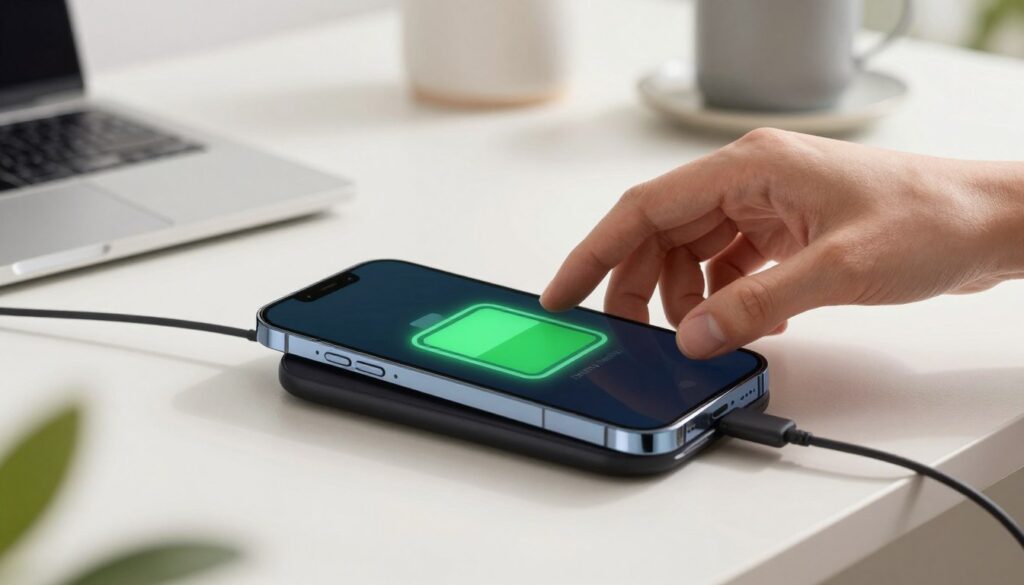
El objetivo es un rango de 20% a 80%. como objetivo práctico. Mantener la carga entre estas marcas reduce el desgaste químico y favorece un suministro de energía constante.
Evite alojarse en 100% o cargar durante la noche.
Los periodos prolongados de carga completa aceleran la degradación. Intente cargarlo mientras esté despierto para poder desconectarlo cuando esté cerca del puerto 80%.
Utilice las protecciones integradas en los dispositivos comunes.
En los modelos recientes de iPhone, establezca un límite de carga en 80% a través de Ajustes > Batería > Carga. Los modelos de iPhone más antiguos utilizan Carga de batería optimizada.
Los teléfonos Samsung Galaxy ofrecen protección de batería en Ajustes > Batería, con una opción de carga máxima. Los dispositivos Pixel utilizan la carga adaptativa en Ajustes > Batería.
Compruebe el estado de la batería y ejecute el diagnóstico.
Puedes consultar la capacidad máxima de la batería en tu iPhone en Ajustes > Batería > Estado de la batería. Samsung ofrece diagnósticos en Cuidado del dispositivo o Samsung Members. Pixel muestra un indicador de estado de la batería en las versiones más recientes de Android.
- Adopte el hábito 20%–80% para obtener beneficios a largo plazo.
- Habilita la protección contra carga cuando esté disponible en la configuración.
- Comprueba los indicadores de estado de la batería para saber cuándo necesita mantenimiento o sustitución.
Resultado: Mayor duración de la batería, rendimiento más fiable y menos ralentizaciones inesperadas a medida que su dispositivo envejece.
Mantén tu teléfono fresco para preservar la duración de la batería y un rendimiento estable.
Las temperaturas excesivas reducen permanentemente la capacidad de la batería más rápidamente que muchos otros factores de estrés. Puedes prevenir los daños considerando el calor como una amenaza principal y adoptando algunos hábitos sencillos.
¿Por qué el calor provoca una degradación duradera de la batería más rápida que el frío?
Las altas temperaturas aceleran el desgaste químico dentro de las celdas de litio. Esta pérdida se manifiesta en una menor capacidad, una menor duración de la batería y un deterioro progresivo de su estado con el tiempo.
Siga las recomendaciones de temperatura y evite la exposición al sol o a vehículos calientes.
Mantén tu dispositivo a una temperatura ideal, entre 17 y 22 °C, siempre que sea posible. Las temperaturas inferiores a 0 °C o superiores a 35 °C pueden causar daños graves.
- Considerar el calor como la principal amenaza: Las altas temperaturas reducen la capacidad más rápidamente que una breve exposición al frío.
- Evite la luz solar directa y los coches calientes: La navegación, los videojuegos o la grabación pueden elevar la temperatura.
- Detectar problemas relacionados con el calor: La ralentización, el retraso repentino o la lentitud en la carga indican que es hora de enfriar el teléfono.
- Refrigeración segura: Trasládese a la sombra, aumente la ventilación y retire brevemente las maletas pesadas.
- Crea hábitos: Cárguelo en lugares frescos y evite exponerlo a temperaturas elevadas para que su dispositivo dure años.
Actualiza el software de tu sistema y restringe los permisos de las aplicaciones.
Las actualizaciones periódicas suelen corregir fallos, reforzar la seguridad y pueden mejorar discretamente la capacidad de respuesta diaria. Mantendrás tu teléfono actualizado porque las actualizaciones incluyen correcciones de errores, parches de seguridad y mejoras de rendimiento que afectan a la fiabilidad.
Cómo las actualizaciones mejoran la seguridad, corrigen errores y optimizan el rendimiento.
Actualizaciones rutinarias Instala parches que corrijan vulnerabilidades y solucionen fallos repetitivos. Instálalos después de hacer una copia de seguridad de los archivos importantes para poder revertir los cambios si surge algún problema.
Cuándo tener precaución con las versiones principales en hardware antiguo
Las actualizaciones importantes pueden añadir funciones que exigen más de la CPU y la RAM. En hardware antiguo, consulta las opiniones de los usuarios sobre tu modelo específico antes de actualizar.
Separe las actualizaciones de mantenimiento rutinarias de las actualizaciones de versiones importantes. Si muchos usuarios informan de ralentizaciones en su dispositivo, posponga la instalación hasta que esté disponible un parche menor.
Limita los permisos en segundo plano para reducir el consumo de batería y el uso de datos.
Abre la configuración y audita los permisos de la aplicación. Usa opciones como Pregunta cada vez o Permitir solo mientras se usa para evitar que las aplicaciones se actualicen en segundo plano.
- Concéntrese en los permisos: La ubicación, la actualización en segundo plano y el inicio automático son causas comunes.
- Reduzca el consumo de datos y batería: Revocar el acceso a las aplicaciones que no necesitan actualizaciones constantes.
- Control trimestral: Revisa los permisos, elimina las aplicaciones que abusen de ellos y confirma que tu dispositivo ejecute una versión estable.
| Acción | Por qué ayuda | Consejo rápido |
|---|---|---|
| Instalar actualizaciones rutinarias | Seguridad y corrección de errores | Copia de seguridad y luego actualiza. |
| Retrasar las versiones principales | Evite una alta demanda del sistema en modelos antiguos. | Lea primero los comentarios de los usuarios. |
| Restringir los permisos | Menor consumo de datos y menor fuga de fondo | Utilice “Permitir solo mientras se usa” |
Haz que tu teléfono funcione más rápido con hábitos de interfaz de usuario más limpios y aplicaciones más ligeras.
Una interfaz más sencilla y aplicaciones más ligeras reducen la cantidad de procesos que tu teléfono tiene que gestionar cada vez que lo desbloqueas. Empieza con pequeños hábitos repetibles que ahorren CPU y RAM sin necesidad de conocimientos técnicos.
Limpia tu pantalla de inicio eliminando widgets y accesos directos que no uses.
Los widgets se actualizan con frecuencia y consumen recursos en segundo plano. Elimina aquellos que no hayas utilizado en el último mes.
Mantener Una sola fila con accesos directos de uso frecuente y uno o dos widgets que aporten un valor añadido. Esto reduce el desorden visual y facilita la búsqueda de aplicaciones.
Cierra las pestañas del navegador y reduce la sincronización innecesaria para liberar CPU y RAM.
Las pestañas abiertas pueden ejecutar scripts y consumir muchos recursos de la CPU mientras se actualizan en segundo plano. Cierra las pestañas antes de salir del navegador.
Desactiva la sincronización automática para las aplicaciones que no necesitan actualizaciones en tiempo real. Limita la actualización de correo electrónico, la nube y las redes sociales a intervalos manuales o más largos para reducir el uso de datos en segundo plano y el desperdicio de datos.
Elige las versiones “Lite” de la aplicación cuando el rendimiento o los datos sean limitados.
Las versiones Lite consumen menos espacio de almacenamiento y requieren menos potencia de procesamiento. Para redes sociales o mensajería, prueba las versiones Lite oficiales para un rendimiento más fluido y un menor consumo de datos.
Para obtener más ideas sobre cómo hacer que un Android antiguo funcione más rápido, sigue esta breve guía: hacer que un Android antiguo se sienta más rápido.
- Simplificarás lo que la pantalla debe renderizar, aumentando así la velocidad percibida.
- Adquirirás hábitos: limpiar la pantalla de inicio, cerrar pestañas, reducir la sincronización y elegir versiones más ligeras.
Utilice las opciones de desarrollador para reducir las animaciones y aumentar la velocidad percibida.
Ajustar algunas configuraciones ocultas puede hacer que tu dispositivo funcione mucho más rápido sin necesidad de cambiar el hardware. Este es un método seguro y reversible para reducir el tiempo de transición y mejorar la capacidad de respuesta diaria.
Cómo habilitar las opciones de desarrollador usando el número de compilación
Abierto Ajustes y busca Acerca de o Sistema, luego localiza Número de compilación. Toca Número de compilación cinco veces hasta que el dispositivo confirme que las Opciones de desarrollador están desbloqueadas.
Las rutas exactas varían según la versión de Android, pero este paso es rápido y reversible.
Ajusta las escalas de animación para reducir el tiempo de transición.
Dentro de las Opciones de desarrollador, encontrarás Escala de animación de ventana, Escala de animación de transición y Escala de duración del animador. Redúcelas de 1x a 0,5x para una transición más fluida.
Por qué funciona: Tu teléfono dedica menos tiempo a renderizar efectos visuales, por lo que la navegación se siente más rápida incluso si la potencia de procesamiento bruta no ha cambiado.
- Úselo con moderación: 0,5x mantiene una usabilidad fluida; evite desactivar las animaciones por completo si prefiere una retroalimentación clara.
- Prueba tareas comunes: abre la configuración, cambia de aplicación, desliza hacia abajo las notificaciones para confirmar la mejora en la velocidad.
- Esta opción es reversible: si desea el movimiento original, puede volver a ajustar la escala.
| Configuración | Valor común | Recomendado |
|---|---|---|
| Escala de animación de ventana | 1x | 0,5x |
| Escala de animación de transición | 1x | 0,5x |
| Escala de duración del animador | 1x | 0,5x |
Solucione los bloqueos y las ralentizaciones severas con pasos seguros antes de reiniciar.
Empiece por reiniciar el equipo; muchas ralentizaciones graves desaparecen tras un arranque limpio. Un reinicio rápido elimina los procesos bloqueados en el sistema y, a menudo, restablece el funcionamiento normal.
Métodos de reinicio para teléfonos nuevos y antiguos
En la mayoría de los teléfonos modernos, mantén pulsado el botón de encendido y selecciona Reiniciar. En modelos más antiguos, es posible que tengas que apagar el teléfono, esperar 30 segundos y volver a encenderlo.
Si un teléfono antiguo tiene batería extraíble, sáquela, espere unos segundos, vuelva a insertarla y enciéndalo. Esto puede solucionar el problema de un dispositivo que no responde a las combinaciones de botones.
Encuentra y elimina la aplicación que provoca los bloqueos.
Revisa las instalaciones recientes o las actualizaciones de aplicaciones que coincidan con el inicio de los problemas. Desinstala la aplicación, reinicia el equipo y comprueba su estabilidad antes de continuar.
Restablecimiento de fábrica desde la configuración y restablecimiento del modo de recuperación
Realiza una copia de seguridad de tus contactos, fotos y tokens importantes, como Google Authenticator. Si los problemas persisten, ve a Ajustes > Administración general > Restablecer > Restablecer datos de fábrica para borrarlos.
Si el teléfono no arranca, usa las combinaciones de botones del modo de recuperación (ejemplos: Nexus 7: Subir volumen + Bajar volumen + Encendido; Galaxy S3: Subir volumen + Inicio + Encendido; Motorola Droid X: Inicio + Encendido). Haz una copia de seguridad antes de empezar, si es posible.
Cuándo es probable que se trate de hardware y próximos pasos
Si el reinicio completo falla, los apagones persistentes o los problemas de carga indican un fallo de hardware. Póngase en contacto con el servicio de garantía para solicitar la reparación o el reemplazo y considere adquirir una carcasa más resistente para evitar daños futuros.
| Paso | Cuándo usar | Consejo rápido |
|---|---|---|
| Reanudar | Cualquier congelación o ralentización | Inténtalo primero; te ahorrará tiempo. |
| Desinstala la aplicación sospechosa. | Después de una actualización o una nueva instalación | Prueba después de la extracción |
| Restablecimiento de fábrica (configuración) | Fallan varias soluciones | Realice una copia de seguridad antes de borrar. |
| Reinicio del modo de recuperación | El dispositivo no arranca | Conozca la combinación de teclas del modelo |
| Reparación en garantía | Fallos persistentes después del reinicio | Documentar los síntomas y la serie |
Conclusión
El cuidado regular —revisión del almacenamiento, carga responsable y mantenimiento del software— se ve recompensado a largo plazo.
Mantenga el espacio de almacenamiento disponible. y reduce la carga en segundo plano mediante una gestión sencilla. Realiza copias de seguridad de tus fotos en tu PC o en la nube para recuperar espacio sin perder recuerdos.
Proteja la salud de la batería evitando cargas prolongadas con el modelo 100%, controlando el calor y utilizando las protecciones de carga integradas. Estos pequeños pasos ahorran energía y prolongan la vida útil de la batería.
Utiliza la configuración para restringir los permisos e instalar actualizaciones periódicas. Este mantenimiento preventivo evita muchas ralentizaciones comunes y mantiene el software estable en teléfonos y otros dispositivos.
Por último, usa fundas y protectores de pantalla de calidad, reemplaza las fundas desgastadas y sigue una rutina sencilla: limpieza mensual, revisiones ocasionales de permisos y actualizaciones puntuales. Estos hábitos ayudarán a que tu teléfono funcione bien durante años.
Preguntas frecuentes
¿Qué significa “rápido, limpio y de alto rendimiento” para tu smartphone hoy en día?
Esto significa que tu dispositivo arranca rápidamente, las aplicaciones se abren sin demora, los procesos en segundo plano se limitan y la batería mantiene su carga durante el uso diario habitual. También significa que el almacenamiento se gestiona correctamente para evitar ralentizaciones por falta de espacio, las actualizaciones de seguridad se ejecutan y la interfaz de usuario responde con fluidez. Prioriza el equilibrio entre velocidad, almacenamiento y batería en lugar de obsesionarte con obtener las máximas puntuaciones en las pruebas de rendimiento.
¿Qué relación existe entre velocidad, almacenamiento y batería en el uso diario?
Más aplicaciones y servicios en segundo plano aumentan el uso del almacenamiento y la carga de la CPU, lo que reduce la duración de la batería y la capacidad de respuesta. Mantener muchas fotos, videos y aplicaciones pesadas en la memoria interna provoca que las aplicaciones se inicien más lentamente y que las copias de seguridad tarden más. Para mejorar el rendimiento general, conviene eliminar las aplicaciones que no se usan, guardar el contenido multimedia en la nube o en el ordenador y limitar la actividad en segundo plano.
¿Qué señales indican que tu smartphone está sobrecargado y no necesariamente viejo?
Notarás cierres inesperados frecuentes de aplicaciones, cambios lentos entre ellas, tiempos de procesamiento de fotos prolongados, agotamiento rápido de la batería y advertencias repetidas de "almacenamiento lleno". También observarás una actividad excesiva de la red en segundo plano, sobrecalentamiento durante un uso ligero y lentitud en el teclado o las animaciones; estos son problemas de rendimiento que puedes solucionar sin necesidad de reemplazar el dispositivo.
¿Cómo se realiza una comprobación rápida del rendimiento antes de cambiar la configuración?
Abre Ajustes y revisa los paneles de Almacenamiento y Batería para ver las aplicaciones que más espacio y energía consumen. Usa las herramientas de diagnóstico integradas en iPhone (Salud de la batería) o Android (Cuidado del dispositivo en Samsung, Diagnóstico en Pixel) para detectar anomalías. Verifica los permisos de las aplicaciones y el uso en segundo plano para identificar posibles problemas antes de ajustar la configuración del sistema.
¿Dónde puedo comprobar qué programas o aplicaciones están consumiendo espacio y energía en mi dispositivo?
Ve a Ajustes > Almacenamiento para ver las categorías de archivos y los archivos grandes, y a Ajustes > Batería para ver el consumo de energía de cada aplicación. En Android, Archivos de Google y el Administrador de almacenamiento integrado muestran los archivos duplicados y las descargas grandes. En iPhone, Almacenamiento muestra el uso de cada aplicación y recomienda desinstalar las aplicaciones que no uses.
¿Cómo se pueden detectar las aplicaciones problemáticas que se bloquean o consumen muchos recursos en segundo plano?
Revisa el uso reciente de CPU o datos en segundo plano en la información de la batería o de la aplicación. Si una aplicación consume una cantidad excesiva de batería o datos, fuerza su cierre y vuelve a intentarlo. Desinstala las actualizaciones o la aplicación si los bloqueos persisten. Consulta las reseñas de la aplicación: otros usuarios suelen reportar problemas similares después de las actualizaciones.
¿Cuándo mejora el rendimiento borrar los datos en caché y cuándo es solo un efecto temporal?
Borrar la caché ayuda si una aplicación presenta fallos debido a archivos de caché dañados o si el contenido multimedia almacenado en caché ocupa mucho espacio. Es una solución temporal para aplicaciones que reconstruyen la caché rápidamente, como las de streaming o noticias. Borra la caché cuando necesites espacio de inmediato o para solucionar problemas, pero combínala con otras medidas para obtener resultados duraderos.
¿Cómo pueden los archivos de caché dañados causar problemas y ralentizaciones?
Una caché dañada puede provocar que las aplicaciones se bloqueen, se congelen o muestren contenido obsoleto. La aplicación puede intentar continuamente reconstruir o procesar datos erróneos, lo que aumenta el consumo de CPU y batería. Borrar la caché obliga a la aplicación a recrear archivos nuevos, lo que suele solucionar estos problemas.
¿Por qué desinstalar aplicaciones que no usas para reducir la carga en segundo plano?
Las aplicaciones que no se usan pueden ejecutar procesos en segundo plano, programar tareas y almacenar copias de seguridad que consumen ciclos de CPU, memoria y datos. Eliminarlas reduce las actualizaciones automáticas, las sincronizaciones y las notificaciones que agotan la batería silenciosamente y reducen el espacio de almacenamiento disponible para archivos esenciales.
¿Cómo puedes liberar espacio de almacenamiento sin perder recuerdos como fotos y vídeos?
Realiza copias de seguridad de tus fotos y vídeos en tu PC o en un disco externo y, a continuación, elimina las copias locales. Utiliza servicios en la nube (Google Fotos, iCloud, OneDrive) para almacenar los originales y conservar versiones optimizadas para tu dispositivo. Elimina los duplicados y las descargas antiguas de gran tamaño tras verificar las copias de seguridad para liberar memoria interna de forma segura.
¿Cuál es la mejor manera de hacer copias de seguridad de fotos y vídeos en tu PC?
Conecta tu dispositivo mediante USB, activa el modo de transferencia de archivos y copia las carpetas DCIM y multimedia a una carpeta específica en tu PC. Utiliza aplicaciones del fabricante como iTunes para iPhone o Android File Transfer para macOS. Comprueba que los archivos se reproducen correctamente en tu ordenador antes de eliminarlos del dispositivo.
¿Cómo se pueden transferir archivos al almacenamiento en la nube manteniendo disponible la memoria interna?
Habilita las cargas automáticas en las aplicaciones en la nube y elige la opción para eliminar las copias locales después de la carga (Google Fotos: «Liberar espacio»; Fototeca de iCloud: «Optimizar almacenamiento del iPhone»). Organiza los archivos en carpetas y configura las aplicaciones para que almacenen los nuevos archivos multimedia directamente en la nube cuando sea posible.
¿Cómo deberías eliminar estratégicamente los archivos duplicados, las descargas antiguas y los vídeos de gran tamaño?
Busca archivos grandes en Ajustes > Almacenamiento o usa herramientas de limpieza de confianza para listar los elementos más grandes. Ordena por tamaño y fecha, previsualiza antes de eliminar y borra primero las descargas antiguas y las fotos duplicadas. Exporta los vídeos grandes importantes a un ordenador o a la nube antes de eliminarlos para evitar la pérdida de datos.
¿Cómo evitar que las aplicaciones de mensajería se llenen de archivos multimedia y copias de seguridad?
En la configuración de la aplicación de mensajería, desactiva la descarga automática de archivos multimedia, limita la frecuencia de las copias de seguridad y elimina los archivos multimedia de conversaciones antiguas. Borra periódicamente el historial de chats y utiliza opciones de copia de seguridad selectivas para excluir archivos adjuntos pesados al archivar conversaciones.
¿Qué funciones no deseadas consumen silenciosamente energía y velocidad que deberías desactivar?
Desactiva las funciones que siempre están activas, como los widgets innecesarios, la actualización en segundo plano de las aplicaciones inactivas, los servicios de ubicación persistentes y el escaneo automático de Bluetooth. Desactiva la respuesta háptica y los sonidos del sistema si deseas un ahorro de batería pequeño pero constante.
¿Por qué desactivar las vibraciones y los sonidos del sistema para mejorar la autonomía?
La función háptica y el sonido utilizan el motor Taptic y pequeños altavoces, que consumen energía con cada notificación. Desactivarlos reduce el consumo constante de energía y puede mejorar la percepción de la duración de la batería, especialmente en dispositivos con notificaciones frecuentes.
¿Cuándo deberías usar Bluetooth, la ubicación y el punto de acceso? Solo cuando sea necesario.
Mantén las radios apagadas a menos que las estés usando activamente. Los servicios de ubicación y el escaneo Bluetooth realizan comprobaciones periódicas que activan aplicaciones y sensores. Actívalos para la navegación, el emparejamiento o la conexión compartida, y luego desactívalos para ahorrar batería y reducir la actividad en segundo plano.
¿Cómo debería ajustar el brillo adaptativo en función de su entorno diario?
Si pasas la mayor parte del tiempo en interiores con iluminación estable, desactiva el brillo adaptativo y establece un brillo fijo más bajo. En entornos con luz variable, deja que el brillo adaptativo se ajuste, pero verifica su calibración y ajústala manualmente si se excede.
¿Cómo puede la optimización de la pantalla mejorar el rendimiento y la duración de la batería?
Reduce el tiempo de espera de la pantalla, disminuye el brillo y usa el modo oscuro si está disponible. Esto reduce el consumo de energía de la pantalla, que suele ser la principal causa del agotamiento de la batería. Además, configura una frecuencia de actualización más baja si tu teléfono admite 90 Hz o 120 Hz y no necesitas una animación ultrasuave.
¿Qué ajuste de tiempo de espera ayuda a reducir el consumo pasivo de batería?
Para la mayoría de los usuarios, configure el tiempo de espera de la pantalla entre 15 y 30 segundos. Los tiempos de espera más cortos minimizan los períodos de inactividad de la pantalla y evitan activaciones accidentales, a la vez que mantienen una usabilidad razonable para comprobaciones rápidas.
¿Cuándo ayuda el modo oscuro a reducir el consumo de energía de la pantalla?
El modo oscuro reduce el consumo de energía principalmente en pantallas OLED o AMOLED, ya que los píxeles negros se apagan. En las pantallas LCD, el ahorro es menor, pero sigue siendo útil para reducir el brillo percibido y la fatiga visual.
¿Cómo se protege la salud de la batería con una carga más inteligente?
Procure mantener la carga de la batería entre 201 TP3T y 801 TP3T aproximadamente para reducir el desgaste químico. Evite las cargas completas frecuentes y los periodos prolongados a 100 TP3T. Utilice las funciones de carga optimizada en iPhone y las herramientas de limitación de carga disponibles en dispositivos Samsung Galaxy y Pixel.
¿Por qué evitar la carga nocturna y permanecer mucho tiempo en 100%?
Mantener la batería cargada a 1001 TP3T aumenta la tensión y el desgaste. Cargarla durante la noche suele mantenerla cargada por completo durante horas, acelerando la pérdida de capacidad. Utilice la función de carga programada para completar la carga justo antes de despertarse.
¿Cómo se puede utilizar la carga optimizada o los límites de carga en las principales marcas?
En iPhone, activa la Carga optimizada de la batería en Ajustes > Batería. En Samsung Galaxy, usa las funciones de Protección de la batería o Carga adaptativa en Cuidado del dispositivo. Google Pixel ofrece carga adaptativa que se ajusta a tu horario de sueño. Activa estas opciones para reducir el tiempo de inactividad.
¿Cómo se comprueba el estado de la batería en un iPhone y se ejecutan diagnósticos en Android?
En iPhone, ve a Ajustes > Batería > Salud de la batería para ver la capacidad máxima y el rendimiento óptimo. En Android, consulta Ajustes > Batería o usa las herramientas de diagnóstico del fabricante (Samsung Members, Pixel Diagnostics) para realizar pruebas y ver las estadísticas de la batería.
¿Por qué mantener el teléfono fresco para preservar la batería y el rendimiento?
El calor acelera la degradación de la batería y puede obligar a la CPU a reducir su rendimiento, provocando ralentizaciones. Evite la exposición directa al sol, los coches calientes y jugar intensamente o cargar la batería bajo mantas. La refrigeración preserva la capacidad a largo plazo y previene fallos por sobrecalentamiento.
¿Cómo provoca el calor una degradación duradera de la batería más rápida que el frío?
Las altas temperaturas aceleran las reacciones químicas dentro de las celdas de iones de litio, lo que aumenta la resistencia interna y la pérdida de capacidad. La exposición repetida al calor acorta la vida útil más que una breve exposición al frío, que generalmente se recupera una vez que el dispositivo se calienta.
¿Qué recomendaciones de temperatura debo seguir para evitar daños?
Para un uso normal, mantenga su dispositivo a una temperatura entre 0 °C y 35 °C (32 °F y 95 °F). Evite dejarlo a temperaturas superiores dentro de un automóvil o bajo la luz solar directa. Si el teléfono se calienta, pause las tareas que consumen muchos recursos, retire la funda si retiene el calor y colóquelo en un lugar más fresco.
¿Cómo mejoran las actualizaciones de software la seguridad y el rendimiento?
Las actualizaciones corrigen vulnerabilidades, solucionan errores que provocan fallos o un consumo excesivo de recursos y, en ocasiones, incluyen optimizaciones para la gestión de la batería o la memoria. Las actualizaciones periódicas ayudan a mantener la estabilidad y prolongar la vida útil del sistema.
¿Cuándo se debe tener precaución al instalar versiones importantes del sistema operativo en hardware antiguo?
Las actualizaciones importantes pueden introducir nuevas funciones que requieren más CPU y memoria. Si tu dispositivo está cerca del límite de soporte del fabricante, consulta los primeros informes y pospón la actualización hasta que se confirme la estabilidad y el impacto en la batería de tu modelo.
¿Cómo se pueden limitar los permisos en segundo plano para reducir el consumo de batería y el uso de datos?
En Permisos de la aplicación o Información de la aplicación, revoca los permisos innecesarios de ubicación en segundo plano, reproducción automática y datos en segundo plano. Restringe la ejecución de aplicaciones en segundo plano o usa la configuración de optimización de batería para que el sistema las suspenda cuando estén inactivas.
¿Cómo pueden los hábitos de interfaz de usuario y las aplicaciones más ligeras hacer que tu teléfono funcione más rápido?
Elimina los widgets y accesos directos que no uses, reduce el número de pantallas de inicio y utiliza versiones "Lite" de las aplicaciones, que consumen menos RAM y datos. Cierra las pestañas del navegador que no uses y reduce la frecuencia de sincronización para disminuir la carga de la CPU y la actividad en segundo plano.
¿Por qué limpiar la pantalla de inicio y eliminar los widgets?
Los widgets y los iconos dinámicos se actualizan constantemente y consumen recursos de CPU y de red. Una pantalla de inicio despejada reduce las activaciones periódicas y mejora la capacidad de respuesta percibida al navegar por el teléfono.
¿Cómo se puede reducir la sincronización innecesaria y liberar CPU y RAM?
Desactiva la sincronización automática para las aplicaciones no esenciales, establece intervalos de sincronización más largos y desactiva el uso de datos en segundo plano para las aplicaciones que usas con poca frecuencia. Esto reduce los reinicios constantes y libera memoria RAM para las tareas activas.
¿Cuándo conviene elegir las versiones "Lite" de la aplicación?
Utiliza las aplicaciones Lite cuando quieras un menor consumo de datos, tiempos de carga más rápidos y un menor consumo de memoria, especialmente en dispositivos antiguos o con planes de datos limitados. Conservan las funciones principales y minimizan el trabajo en segundo plano.
¿Cómo pueden las Opciones de desarrollador mejorar la velocidad percibida reduciendo las animaciones?
Activar las Opciones de desarrollador en Android permite reducir o desactivar la escala de las ventanas, las transiciones y las animaciones. Al reducirlas, se aceleran las transiciones de la interfaz de usuario y el teléfono funciona con mayor fluidez sin afectar el rendimiento del hardware.
¿Cómo se habilitan las opciones de desarrollador mediante el número de compilación?
En Android, ve a Ajustes > Acerca del teléfono y pulsa Número de compilación siete veces. Introduce tu PIN si se te solicita. A continuación, aparecerán las Opciones de desarrollador en Ajustes, donde podrás ajustar la escala de las animaciones y otras opciones de rendimiento.
¿Qué ajustes de escala de animación ofrecen el mejor equilibrio entre velocidad y facilidad de uso?
Para obtener mejoras de velocidad notables, configure la escala de animación de ventana, la escala de animación de transición y la escala de duración del animador a 0,5x o desactívelas. Mantenga algo de animación si prefiere continuidad visual; 0,5x es un buen equilibrio entre fluidez y velocidad.
¿Cómo se deben solucionar los bloqueos y las ralentizaciones importantes antes de realizar un restablecimiento de fábrica?
Primero, reinicia el teléfono. Inicia en modo seguro para comprobar si alguna aplicación causa el problema. Borra la caché de las aplicaciones problemáticas, desinstala las actualizaciones recientes y libera espacio de almacenamiento. Utiliza el diagnóstico de recuperación y realiza un restablecimiento de fábrica solo después de hacer una copia de seguridad de tus datos.
¿Qué métodos de reinicio funcionan para teléfonos nuevos y antiguos?
Los teléfonos más recientes utilizan la combinación de encendido y volumen para acceder a las opciones de reinicio. Los modelos más antiguos pueden permitir la extracción de la batería; de lo contrario, realice un reinicio forzado manteniendo pulsados los botones de encendido y volumen. Consulte la página de soporte del fabricante para obtener instrucciones específicas para su modelo.
¿Cómo se identifica y elimina una aplicación que provoca que el sistema se congele después de la instalación o las actualizaciones?
Inicia en modo seguro para deshabilitar las aplicaciones de terceros. Si el rendimiento mejora, desinstala las aplicaciones recientes una por una o elimina las actualizaciones más recientes a través de Información de la aplicación. Supervisa el comportamiento después de cada desinstalación para identificar la causante del problema.
¿Cuándo conviene restablecer la configuración de fábrica desde los ajustes y cuándo desde el modo de recuperación?
Cuando el teléfono se inicie y puedas acceder a los menús, ve a Ajustes > Sistema > Restablecer. Si el dispositivo no arranca, usa el restablecimiento de fábrica en modo recuperación. Siempre haz una copia de seguridad de tus datos primero; los restablecimientos de recuperación borran el almacenamiento interno por defecto.
¿Cómo se realiza un restablecimiento de fábrica en modo de recuperación y qué se debe respaldar primero?
Apaga el dispositivo y, a continuación, mantén pulsados los botones de encendido y subir volumen (el procedimiento varía según la marca) para acceder al modo de recuperación. Selecciona «Borrar datos/Restablecer valores de fábrica». Antes de continuar, guarda tus fotos, mensajes, contactos y datos de aplicaciones en la nube o en tu ordenador; perderás los archivos locales.
¿Cuándo es probable que se trate de un problema de hardware que requiera reparación o reemplazo en garantía?
Si observa sobrecalentamiento persistente, reinicios repentinos, descarga excesiva de la batería a pesar de los diagnósticos, daños físicos o fallos tras un restablecimiento de fábrica, es probable que el problema sea de hardware. Póngase en contacto con el fabricante o el operador para obtener asistencia técnica o una reparación certificada.