
Anuncios
¿Quieres dejar de recibir las advertencias de poco almacenamiento que interrumpen las descargas y actualizaciones? Esta guía le ayuda a recuperar almacenamiento en su teléfono y computadora mediante pasos claros y prácticos.
Obtendrás una vista rápida de lo que cuenta como almacenamientoAplicaciones, archivos, fotos, videos, caché y elementos de la nube. Muchos usuarios no se dan cuenta de lo rápido que se agota el espacio de almacenamiento hasta que intentan guardar una foto o instalar una actualización.
A continuación, seguirás pasos sencillos: comprobar el uso, eliminar las victorias rápidas, gestionar los medios, organizar tu ecosistema de Google y adoptar hábitos que eviten que el espacio se vuelva a llenar. Cada sección ofrece criterios de decisión para que elijas la opción correcta. opciones para su dispositivo: eliminar vs. descargar, local vs. nube, y qué respaldar primero.
Preste atención a la cantidad Te liberas después de cada paso para que puedas detenerte una vez que satisfagas tus necesidades. También obtendrás una vista previa de las funciones integradas. características que aceleran la limpieza y ahorran tiempo más adelante.
Comprueba qué está usando tu espacio de almacenamiento antes de eliminar cualquier cosa
Identificar primero a los mayores consumidores Para que no pierdas tiempo eliminando elementos pequeños. Una auditoría rápida muestra qué aplicaciones, archivos o unidades requieren atención y te proporciona una línea de base clara para... cantidad Eres libre.
Encuentra el almacenamiento disponible en Windows 11
Abra el Explorador de archivos desde la barra de tareas y seleccione Esta PC A la izquierda. Verás el almacenamiento disponible en Dispositivos y unidades.
Observe qué unidad está llena y cuál está en buen estado. Los pasos de limpieza difieren si la unidad principal está casi llena o si es una secundaria.
Revisar las recomendaciones de almacenamiento del iPhone
En iPhone, vaya a Ajustes → General → Almacenamiento del iPhoneLa pantalla muestra una descripción general y puede mostrar recomendaciones como "Revisar archivos adjuntos grandes".
Utilice la lista de aplicaciones para detectar aplicaciones y archivos que rara vez usa y verifique la información antes de eliminar algo.
Abra el almacenamiento de Android y use la opción incorporada
Abre Ajustes → Almacenamiento (la ubicación varía según el modelo). Algunos teléfonos muestran una lista de categorías (aplicaciones, imágenes, vídeos, descargas) y la opción "Liberar espacio" en la parte superior.
Registre la cantidad que utiliza cada categoría. Esa lista se convierte en su punto de referencia para medir las ganancias reales después de la limpieza.
- Comience con las categorías más grandes que se muestran en la pantalla; éstas producen las ganancias más rápidas.
- Confirme qué se eliminará de una aplicación antes de eliminar sus archivos.
- Mantenga una nota de la unidad y el dispositivo que limpió para que pueda comparar el almacenamiento libre más tarde.
LIBERA ESPACIO en tu teléfono con ganancias rápidas que marcan la diferencia de inmediato
Concéntrese primero en las acciones que recuperen inmediatamente almacenamiento en tu dispositivoEstos son movimientos simples y de bajo riesgo que brindan muchos resultados útiles. espacio rapidísimo.
Elimina o descarga aplicaciones que ya no necesitas
Elimina las apps que ya no usas. En iPhone, selecciona Descargar app para conservar los datos de la app si la reinstalas más tarde. En Android, desinstala las apps que consumen mucho tiempo. almacenamiento.
Eliminar vídeos, podcasts y archivos sin conexión descargados
Abra aplicaciones de transmisión y podcast y elimine los episodios descargados o vídeosEsto limpia los voluminosos archivos Sin quitar el aplicación.
Borrar caché y archivos temporales
En Android, ve a Ajustes → Aplicaciones → (aplicación) → Almacenamiento → Borrar caché. En iPhone, borra Safari desde Ajustes → Safari → Borrar historial y datos de sitios web. Revisa las opciones de caché de cada aplicación para liberar caché oculta. almacenamiento.
Eliminar descargas olvidadas y mensajes multimedia
Revisa tus descargas carpeta y elimine instaladores, archivos PDF y multimedia que ya no necesite. También borre los archivos adjuntos de mensajes y GIF que duplican fotos y ocupan mucho espacio. espacio.
Utilice una tarjeta SD si su teléfono la admite
Si tu Android dispositivo acepta una tarjeta, mover fotos, vídeos y otros archivos compatibles archivos a la tarjeta para ampliar la capacidad rápidamente.
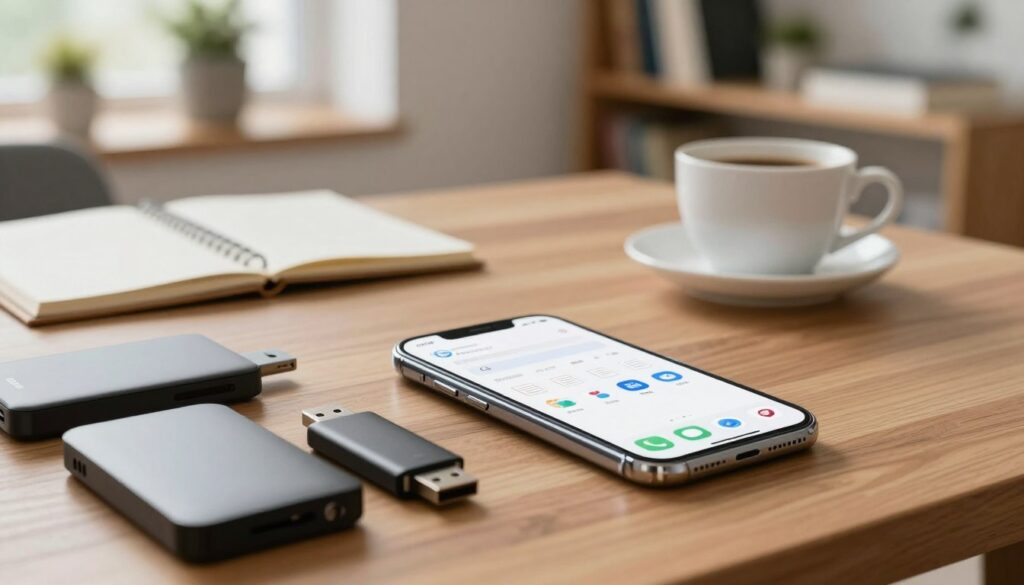
- Consejo: Comience con las categorías más grandes de su auditoría de almacenamiento para que cada paso produzca ganancias mensurables.
- Seleccione eliminar cuando haya terminado de usar una aplicación y descárguela cuando pueda volver a usarla con los datos intactos.
Ordena fotos y vídeos sin perder tus recuerdos
Los archivos multimedia suelen ocupar la mayor parte del almacenamiento en los teléfonos, Así que trate las fotos y los videos como un proyecto de limpieza independiente. Concentrarse en esto le permitirá recuperar espacio libre más rápido, conservando las fotos que le interesan.
Optimice el almacenamiento de fotos del iPhone para mantener versiones más pequeñas en su dispositivo
En iPhone con Fotos de iCloud habilitadas, abra Configuración → Fotos y habilite Optimizar el almacenamiento del iPhoneSu teléfono mantendrá versiones más pequeñas localmente y los archivos de resolución completa permanecerán en iCloud.
Esto reduce el almacenamiento local sin obligarte a eliminar fotos o álbumes.
Utilice las sugerencias de limpieza de Google Fotos, como vídeos grandes, capturas de pantalla y fotos borrosas.
Abre Google Fotos y consulta las recomendaciones de almacenamiento. Marca fotos y vídeos grandes, capturas de pantalla, fotos borrosas y vídeos no compatibles para una revisión rápida.
Revisa los elementos y elige eliminar duplicados o tomas accidentales para eliminar solo las fotos que realmente no necesitas.
Considere convertir los elementos existentes en "Ahorro de almacenamiento" para liberar espacio de almacenamiento en la nube.
La función Convertir a almacenamiento de Google comprime los elementos existentes para ahorrar espacio en la nube. Esto puede liberar mucho espacio en la nube, pero... no puedo se puede deshacer, así que tenlo en cuenta antes de aplicarlo.
- Trate los medios por separado: crecen más rápido y a menudo producen las mayores ganancias.
- Monitorea cuánto espacio recuperas después de cada lote para poder detenerte cuando hayas alcanzado tu objetivo.
- Elige las opciones que se ajusten a tus prioridades: máxima calidad, máximo ahorro o equilibrio.
Espacio libre en Google Cloud Storage en Gmail, Google Photos y Google Drive
Comience con una auditoría rápida de Gmail, Fotos y Drive para detectar los mayores culpables de la nube.

Gmail: encuentra y elimina mensajes voluminosos
Haz clic en el enlace de uso de almacenamiento en la parte inferior de Gmail para ver los totales de tu cuenta. Usa los filtros de búsqueda (icono de control deslizante) y configura Tamaño o Tiene:archivo adjunto para mostrar los mensajes grandes.
Ordene los resultados, seleccione la casilla de verificación superior izquierda, elija "Seleccionar todo" y presione el botón icono de la papelera Para eliminar en masa. Luego, vacía la papelera para recuperar espacio.
Google Drive: ordenar por archivos y carpetas más grandes
Abra la vista de almacenamiento de Drive para enumerar los elementos más grandes en el arribaOrdene una carpeta por tamaño de archivo para encontrar rápidamente copias de seguridad antiguas, vídeos grandes o documentos duplicados.
Seleccione archivos innecesarios o un archivo completo carpeta, haga clic en la papelera iconoy luego vaciar la papelera para liberar almacenamiento en la nube.
Proteja los datos importantes antes de eliminarlos
Si planeas eliminar mucho, usa Google Takeout para descargar archivos a tu computadora. De esta manera podrás eliminar archivos de la nube sin perder documentos irremplazables.
- Consejo: Trate Gmail, Fotos y Drive juntos: comparten 15 GB y un solo servicio puede llenar su cuenta.
- Utilice filtros y ordenaciones para ahorrar tiempo; una búsqueda específica es mejor que desplazarse durante días.
Mantenga su almacenamiento limpio con hábitos simples y continuos
Pequeños hábitos regulares Mantén tu dispositivo y tu coche limpios sin necesidad de una limpieza profunda una vez al año. Una rutina corta facilita encontrar qué... archivos Qué conservar y cuáles eliminar.
Establezca un “tiempo de limpieza” regular
Apartar un fijo tiempo semanal o mensualmente para revisar los mejores aplicaciones, reciente descargasy archivos grandes.
Durante esa sesión, elimina lo que no uses y anota el cantidad Eres libre para que puedas medir el progreso.
Mantener un sistema de carpetas predeterminado
Utilice un plan de carpetas simple (trabajo, personal, recibos, medios) para que los documentos y archivos No te acumules en tu hogar pantalla.
Decide un lugar predeterminado para cada tipo de archivo y mueve nuevos elementos allí inmediatamente para agilizar la limpieza futura.
Realice copias de seguridad y elimine con confianza
Copia de seguridad a almacenamiento en la nube o un disco duro externo para poder eliminar copias locales de forma segura.
Establezca una regla: si un archivo existe en la copia de seguridad de su unidad y no necesita acceso sin conexión, elimine la copia local para proteger la información disponible espacio.
- Utilice los mismos tres pasos en cada sesión: revisar, hacer copia de seguridad, eliminar.
- Concéntrese primero en las aplicaciones y los archivos más grandes para maximizar el espacio recuperado.
- Realice un seguimiento de la cantidad liberada en cada ciclo para que el hábito siga siendo medible y efectivo.
| Hábito | Frecuencia | Ganancia de impulso esperada | Herramientas / Opciones |
|---|---|---|---|
| Revisión rápida de la aplicación | Mensual | 0,5–2 GB | Configuración de la aplicación, desinstalación |
| Descargas y archivos temporales | Semanalmente | 1–5 GB | Administrador de archivos, carpeta de descargas |
| Limpieza y copia de seguridad de medios | Mensual | 2–20 GB | Almacenamiento en la nube, disco duro externo |
| Orden y etiquetado de carpetas | Trimestral | 0,2–1 GB | Carpetas predeterminadas, nombres consistentes |
Para obtener una guía sencilla sobre cómo hacer que el minimalismo funcione para sus archivos y carpetas, consulte esta enfoque de limpieza y adaptar las ideas a tu impulso.
Conclusión
Termine con unas cuantas reglas simples que harán que administrar sus archivos sea indoloro.
Comience por verificar qué utiliza la mayor parte del almacenamiento y luego elimine las opciones rápidas, como aplicaciones grandes, descargas y cachés.
Preste especial atención a las fotos y los vídeos; crecen mucho y pueden arruinar una limpieza única si los ignora.
Céntrate primero en los elementos más grandes y confirma el espacio de almacenamiento liberado tras cada cambio. Este enfoque intencional es mejor que la eliminación aleatoria.
Palancas clave Ahora controlas la administración de aplicaciones, la limpieza de descargas, el recorte de caché y la optimización de fotos. Si no encuentras un archivo o no lo extrañarías, revísalo, haz una copia de seguridad o elimínalo.
Preguntas frecuentes
¿Cómo puedo verificar qué está utilizando mi almacenamiento antes de eliminar algo?
En Windows 11, abre el Explorador de archivos y selecciona Este PC para ver el espacio disponible y usado en el disco duro, y ordenar las carpetas por tamaño. En iPhone, ve a Ajustes > General > Almacenamiento del iPhone para ver recomendaciones y archivos adjuntos grandes. En Android, abre Ajustes > Almacenamiento para ver categorías y usa la opción "Liberar espacio" para identificar archivos y aplicaciones grandes.
¿Dónde puedo encontrar espacio de almacenamiento disponible en Windows 11?
Abra el Explorador de archivos y haga clic en "Este equipo". Sus unidades muestran el espacio libre y total. Use el cuadro de búsqueda o una herramienta de terceros para encontrar carpetas o archivos grandes, y marque primero Descargas, Documentos y Videos para obtener resultados rápidamente.
¿Cómo ayudan las recomendaciones de almacenamiento del iPhone a detectar archivos grandes?
La pantalla de Almacenamiento del iPhone muestra el tamaño de las apps y sugiere acciones como Desinstalar apps sin usar, Revisar archivos adjuntos grandes o Eliminar conversaciones antiguas. Toca cada recomendación para eliminar datos de forma segura sin perder la configuración esencial de las apps.
¿Cómo puedo ver las categorías de almacenamiento en Android y usar “Liberar espacio”?
Abre Ajustes > Almacenamiento. Verás categorías como Aplicaciones, Imágenes, Vídeos y Datos en caché. Pulsa Liberar espacio (o Almacenamiento inteligente en algunos teléfonos) para eliminar rápidamente copias de seguridad de fotos, archivos grandes y aplicaciones sin usar.
¿Qué acciones rápidas proporcionan las ganancias de espacio más rápidas en un teléfono?
Elimina o descarga las aplicaciones que no uses, elimina los videos y podcasts descargados, borra la caché de las aplicaciones y vacía la carpeta de Descargas. Limpiar los archivos adjuntos de los mensajes y los GIF suele liberar mucho espacio de almacenamiento rápidamente.
¿Debo eliminar o descargar aplicaciones para recuperar almacenamiento?
La descarga (iPhone) conserva los datos de la aplicación, pero elimina el binario; al reinstalarla, se restaura la configuración. Al eliminarla, se eliminan tanto la aplicación como los datos. Usa la descarga para las aplicaciones que podrías reutilizar y elimina las que ya no necesites.
¿Cómo puedo borrar el caché y los archivos temporales de forma segura?
En Android, borra la caché de una aplicación en Ajustes > Aplicaciones > [Aplicación] > Almacenamiento. En Windows, usa el Liberador de espacio en disco o el Sensor de almacenamiento para eliminar archivos temporales. Borrar la caché libera espacio sin eliminar tus archivos personales.
¿Dónde están las descargas olvidadas y cómo las elimino?
Revisa la carpeta Descargas en Windows, la app Archivos en iPhone y la app Descargas o Archivos en Android. Ordena por tamaño o fecha para encontrar elementos antiguos y eliminar los que ya no necesites.
¿Cómo puedo limpiar rápidamente archivos adjuntos de mensajes y multimedia?
Usa las herramientas integradas: Mensajes en iPhone muestra los archivos adjuntos grandes en Ajustes > General > Almacenamiento del iPhone. En las apps de mensajería de Android, abre la información del hilo para ver y eliminar contenido multimedia. También puedes borrar contenido multimedia de WhatsApp y otras apps de chat desde sus ajustes de almacenamiento.
¿Puedo usar una tarjeta SD para aumentar el almacenamiento de Android?
Si tu dispositivo Android es compatible con microSD, puedes transferir fotos, vídeos y algunos datos de aplicaciones a la tarjeta. Ve a Ajustes > Almacenamiento para cambiar las ubicaciones de guardado predeterminadas o transferir archivos manualmente con la app Archivos.
¿Cómo optimizo el almacenamiento de fotos del iPhone sin perder imágenes?
Activa Ajustes > Fotos > Optimizar el almacenamiento del iPhone. Tus imágenes y vídeos de alta resolución se suben a iCloud, mientras que las versiones optimizadas para el dispositivo permanecen en el teléfono. Puedes descargar los originales cuando quieras.
¿Cómo puede Google Photos ayudar a ordenar imágenes y vídeos?
Google Fotos ofrece sugerencias de limpieza para vídeos grandes, capturas de pantalla y fotos borrosas. Usa Biblioteca > Utilidades > Revisar y eliminar elementos sugeridos, o convierte las subidas en Ahorro de almacenamiento para reducir el uso del almacenamiento en la nube.
¿Qué hace la conversión de elementos a “Ahorro de almacenamiento” en Google Fotos?
El ahorro de almacenamiento comprime ligeramente las fotos y los videos para reducir el tamaño de los archivos, manteniendo una calidad aceptable para la mayoría de los usos. Ayuda a liberar espacio en Google Drive y Fotos sin borrar recuerdos.
¿Cómo puedo encontrar mensajes y archivos adjuntos grandes en Gmail?
Usa operadores de búsqueda de Gmail como tamaño:10 MB o tiene:archivo adjunto para visualizar mensajes voluminosos. Filtra los resultados, selecciona varias conversaciones y elimínalas o archívalas. No olvides vaciar la Papelera para recuperar espacio en la nube.
¿Cuál es la forma más rápida de eliminar mensajes de Gmail en masa?
Usa la búsqueda para filtrar los mensajes (p. ej., tiene:archivo adjunto mayor:5 MB), marca la casilla superior para seleccionar todos los resultados y luego haz clic en el icono de la Papelera. Finalmente, vacía la Papelera para liberar espacio de almacenamiento inmediatamente.
¿Cómo encuentro los archivos más grandes en Google Drive?
En Google Drive, haz clic en Almacenamiento en la barra lateral izquierda para ver los archivos ordenados por tamaño. Usa la opción Ordenar por > Almacenamiento usado para identificar y eliminar archivos o carpetas grandes que ya no necesitas.
¿Qué debo hacer antes de eliminar archivos en la nube de Google Drive?
Usa Google Takeout para descargar copias de seguridad de datos importantes antes de eliminarlos. Esto te garantiza tener copias locales de tus archivos, Gmail y Fotos por si las necesitas más adelante.
¿Cómo puedo mantener mi almacenamiento limpio a lo largo del tiempo?
Establece una hora de limpieza regular para revisar aplicaciones, descargas y archivos recientes. Mantén una estructura de carpetas predeterminada para los documentos y haz copias de seguridad de tus datos importantes en servicios en la nube o en un disco duro externo para poder eliminar las copias locales de forma segura.
¿Qué sistema de carpetas debo utilizar para evitar el desorden?
Crea carpetas principales como Documentos, Fotos, Videos y Proyectos, y luego añade subcarpetas con fecha. Mueve los archivos a la carpeta correcta con regularidad y elimina los duplicados. Un sistema consistente evita que los archivos se acumulen en la pantalla de inicio.
¿Es mejor hacer una copia de seguridad en la nube o en un disco externo antes de eliminar los archivos locales?
Ambas son buenas opciones. Las copias de seguridad en la nube (Google Drive, iCloud, OneDrive) permiten acceder desde múltiples dispositivos y reducen el uso de almacenamiento local. Un disco duro externo proporciona un archivo físico. Usa ambas opciones si buscas redundancia y tranquilidad.