
Escolha a melhor opção para você:
Curioso: Pequenos hábitos podem restaurar o desempenho original do seu dispositivo sem precisar comprar um modelo novo?
Você Este guia tem um objetivo claro: um telefone que seja rápido, organizado por dentro e que mantenha um desempenho estável ao longo do dia.
Muitos usuários pensam que lentidão significa hardware antigo, mas verificações simples geralmente revelam soluções mais fáceis.
Você receberá um plano passo a passo que começa com testes rápidos, passa pela limpeza do armazenamento, controla os aplicativos em segundo plano e aborda o cuidado com a bateria.
Dicas práticas e reversíveis irá manter você no controle e evitar o uso de ferramentas de reforço arriscadas.
O que “rápido, limpo e de alto desempenho” realmente significa para o seu celular hoje em dia
Você pode culpar a idade, mas a maioria das travadas vem de armazenamento sobrecarregado, aplicativos em excesso ou superaquecimento. Aqui você aprenderá sinais claros de que a lentidão na resposta pode ser corrigida e quais problemas precisam de atenção mais aprofundada.
Velocidade versus armazenamento versus duração da bateria: como essas compensações se refletem no uso diário.
Velocidade A capacidade de resposta se manifesta em inicializações rápidas de aplicativos, rolagem suave e poucos travamentos. Ela está relacionada à carga da CPU/RAM, espaço de armazenamento disponível e atividades em segundo plano.
Quando o armazenamento está acabando, o dispositivo trava, abre aplicativos mais lentamente e pode bloquear fotos ou vídeos. O uso intenso da tela ou do GPS consome a bateria mais rapidamente e piora a percepção de desempenho.
Sinais comuns de que seu smartphone está sobrecarregado
Você vai notar que os aplicativos demoram mais para abrir, aparecem com frequência mensagens de "não está respondendo", o teclado fica lento ou a tela apresenta travamentos durante as transições.
Hábitos diários como muitas abas do navegador abertas, sincronização constante e mensagens com uso intensivo de mídia aumentam a carga em segundo plano e desperdiçam tempo. A maioria desses problemas pode ser resolvida com manutenção adequada; alguns apontam para desgaste de hardware ou necessidade de substituição da bateria.
Execute uma verificação rápida de desempenho antes de alterar as configurações.
Antes de alterar qualquer coisaUse as ferramentas integradas para ver o que realmente consome armazenamento e energia. Uma verificação rápida economiza tempo e evita ajustes desnecessários.
Verifique o que está consumindo espaço e energia nas configurações do seu dispositivo.
Abra as configurações e acesse as telas de bateria e armazenamento. Procure por um aplicativo que esteja consumindo muita bateria ou dados mesmo quando ocioso.
- Bateria/uso: Identifique aplicativos com alto consumo de energia em modo de espera.
- Detalhamento do armazenamento: Encontre categorias extensas como fotos, vídeos, downloads e dados de aplicativos.
- Resultados do documento: Anote os números atuais para que você possa medir a mudança após as correções.
Identifique aplicativos problemáticos que travam seu telefone ou consomem muitos recursos em segundo plano.
Verifique instalações ou atualizações recentes que coincidam com travamentos, superaquecimento ou lentidão repentina. Um aplicativo com mau funcionamento pode prejudicar o desempenho geral.
Limite a atividade em segundo plano dos aplicativos que não cumprem o prometido, faça testes após cada alteração e planeje remover os aplicativos que você raramente usa. Essa abordagem de gerenciamento proporciona resultados rápidos sem a necessidade de grandes mudanças.
Limpe os dados em cache para liberar espaço de armazenamento e corrigir aplicativos com problemas.
Arquivos em cache podem silenciosamente ocupar espaço e fazer com que os aplicativos se comportem de maneira imprevisível. O cache existe para que o conteúdo carregue mais rápido. Com o tempo, ele pode crescer e ocupar muito espaço de armazenamento. Isso pode tornar a inicialização mais lenta e fazer com que certos aplicativos se comportem de maneira estranha.
Quando limpar o cache ajuda: Use este recurso quando um aplicativo trava, congela ou apresenta erros repetidamente. Limpar o cache de um aplicativo com mau funcionamento geralmente remove arquivos temporários corrompidos e restaura o comportamento normal rapidamente.
Quando for apenas temporário: Muitos aplicativos recriam o cache durante o uso. Limpar o cache libera espaço agora, mas os dados serão restaurados conforme você abre o conteúdo. Considere a limpeza do cache como uma solução pontual e de curto prazo, e não como uma cura permanente.
- Você aprenderá o que são dados em cache e por que seu dispositivo os armazena.
- Foque em aplicativos de alto impacto: redes sociais, navegadores, streaming e mensagens.
- Primeiro, remova o cache dos aplicativos problemáticos; teste os resultados antes de realizar uma limpeza mais abrangente.
- Espere menos falhas técnicas, mais espaço livre e um desempenho percebido mais rápido após a eliminação de obstáculos específicos.
Essas soluções rápidas economizam tempo e evitam reinicializações completas. Se os problemas persistirem após a limpeza do cache, considere reinstalar o aplicativo ou realizar uma solução de problemas mais aprofundada.
Reduza a carga em segundo plano desinstalando aplicativos que você não usa.
Aplicativos que você não usa mais podem continuar funcionando em segundo plano e gerar uma carga constante. Essa atividade oculta consome bateria, dados e reduz a capacidade de resposta ao longo do tempo.
Como os aplicativos não utilizados consomem bateria, dados e desempenho ao longo do tempo
Considere os aplicativos não utilizados como lixo digital. Eles podem sincronizar automaticamente, verificar atualizações ou enviar notificações push. Cada ação mantém seu telefone mais ocupado do que o necessário.
- Avalie os aplicativos instalados e remova aqueles que você não usa há meses.
- Desinstale softwares duplicados e de avaliação que nunca fizeram parte da sua rotina; isso economiza dados e bateria.
- Limite os aplicativos que são executados em segundo plano para que o dispositivo concentre a CPU e a RAM onde você realmente precisa delas.
- Use uma regra simples: se você não for atualizar ou conceder permissões, desinstale o programa — essa é a maneira mais fácil de reduzir o ruído de fundo a longo prazo.
| Tipo de aplicativo | Impacto comum | Ação rápida |
|---|---|---|
| mídias sociais | Alta sincronização em segundo plano, pré-carregamento de mídia | Desinstalar ou restringir a atividade em segundo plano |
| Julgamento ou jogo | Picos ocasionais, uso de armazenamento | Apague se não for usado por meses. |
| utilitários duplicados | Permissões redundantes, verificações de antecedentes | Fique com um, remova os extras. |
Remover aplicativos não utilizados é uma maneira direta de acelerar seu dispositivo.Faça isso regularmente e você notará um melhor desempenho e maior duração da bateria.
Libere espaço de armazenamento sem perder memória.
A falta de espaço interno pode interromper instalações, bloquear capturas e travar aplicativos. Você não precisa apagar memórias para recuperar espaço de armazenamento útil. Um plano simples e repetível protege fotos e vídeos, ao mesmo tempo que restaura o desempenho.
Faça backup da sua galeria em um PC.
Passo 1: Conecte seu telefone a um computador e copie as pastas DCIM e Downloads. Isso libera espaço imediatamente e evita lentidão causada por pouco armazenamento.
Transfira arquivos grandes para armazenamento em nuvem.
Use o Google Drive, OneDrive ou iCloud para armazenar arquivos de mídia fora do dispositivo. Mover fotos e vídeos grandes libera espaço de armazenamento interno para atualizações e para a estabilidade dos aplicativos.
Elimine duplicados e controle o excesso de mensagens
- Remova primeiro as imagens duplicadas e os downloads antigos — os arquivos maiores geram resultados mais rápidos.
- Analise as conversas mais complexas e ajuste a frequência de backups do WhatsApp ou direcione os backups do Drive apenas para as conversas essenciais.
- Estabeleça o hábito de gerenciar o estoque mensalmente para evitar reabastecimentos repetidos.
| Tipo de arquivo | Ação rápida | Por que isso ajuda |
|---|---|---|
| Vídeos brutos/4K | Migre para a nuvem ou para o PC. | Libera muito espaço rapidamente |
| Fotos duplicadas | Excluir | Pouco esforço, alto ganho |
| Downloads | Limpar seletivamente | Remove dados esquecidos |
Resultado: Mais espaço livre, menos travamentos e uma câmera que salva novas fotos de forma confiável. Inclua isso na sua rotina mensal para um uso mais tranquilo do smartphone.
Desative recursos indesejados que consomem energia e reduzem a velocidade silenciosamente.
Interruptores ocultos costumam ficar ligados o dia todo e reduzem a energia disponível sem que você perceba. Comece analisando as opções mais comuns e escolha aquela que realmente ajuda na sua rotina. Pequenos ajustes podem adicionar tempo de execução valioso e uma resposta mais rápida quando você precisar.
Desative as vibrações e os sons do sistema que reduzem a autonomia.
Vibrações e tons graves do sistema Utiliza recursos mecânicos e de áudio que consomem a bateria ao longo do tempo. Desative o feedback tátil das teclas e reduza os sons de notificação se eles forem pouco úteis.
Use Bluetooth, localização e ponto de acesso somente quando precisar.
Mantenha essas opções desativadas por padrão. Quando ativadas, elas realizam buscas, sincronizam ou transmitem dados, o que consome bateria e pode deixar outros aplicativos mais lentos. Ative-as conforme necessário e teste o comportamento do seu telefone mais tarde.
Repense o brilho adaptativo com base no seu ambiente diário.
O brilho adaptativo é útil quando a luminosidade muda com frequência. Em ambientes internos, pode causar ajustes desnecessários na tela e consumir mais bateria. Experimente um nível de brilho fixo que corresponda ao seu ambiente habitual para economizar bateria e manter a tela estável.
- Identifique funcionalidades sempre ativas que consomem energia e velocidade.
- Prefira controles manuais quando um recurso não agregar valor claro.
- Reveja essas configurações uma vez por semana para que correspondam ao tempo de uso e aos hábitos reais.
| Recurso | Impacto típico | Ação rápida |
|---|---|---|
| Vibração e háptica | Consumo constante de bateria, pequeno atraso na interface do usuário. | Desativar ou reduzir a intensidade |
| Bluetooth / Ponto de acesso | Análise em segundo plano, sobrecarga de conexão | Desligue quando não estiver em uso. |
| Serviços de localização | Verificações frequentes de GPS, maior consumo de energia | Use a localização apenas para apps essenciais |
| Brilho adaptativo | Ajustes constantes podem aumentar o consumo de energia da tela. | Ajuste o brilho manualmente para uma iluminação estável. |
Otimize sua tela para melhor desempenho e maior duração da bateria.
Pequenos ajustes no comportamento da tela geram grandes ganhos em termos de duração da bateria e desempenho percebido. A tela é um dos maiores responsáveis pelo consumo de energia em um celular moderno, portanto, alterações nesse componente se tornam visíveis rapidamente no uso diário.
Reduza o tempo limite da tela para diminuir o consumo passivo de bateria.
Configure o tempo limite da tela para menos de 60 segundos, assim o visor desliga quando você não estiver usando o celular. Um tempo limite menor reduz o consumo passivo de bateria quando o telefone está ocioso e economiza tempo de recarga.
Use o modo escuro e o brilho automático/adaptativo para reduzir o consumo de energia da tela.
Ativar o modo escuro onde for mais conveniente para você — os painéis OLED economizam bateria quando muitos pixels permanecem escuros. Combine o modo escuro com brilho automático ou adaptativo para que a tela não fique com brilho excessivo em ambientes internos.
- Você otimizará a tela, pois ela é um dos principais fatores que influenciam a duração da bateria e o desempenho percebido.
- Defina o tempo limite para menos de 60 segundos e teste o que parece confortável para você entre as verificações.
- Use o modo escuro com brilho adaptável para evitar o brilho excessivo e o superaquecimento.
- Encontre o equilíbrio entre legibilidade e economia para não cansar a vista e, ao mesmo tempo, reduzir o consumo de energia.
Resultado: Menos recargas, desempenho mais estável com bateria fraca e menos aquecimento devido ao brilho contínuo. Verifique essas configurações em Configurações e ajuste até que o equilíbrio se adapte à sua rotina.
Proteja a saúde da bateria com hábitos de carregamento mais inteligentes.
Limites nos níveis de carga Reduzir o estresse dentro de uma célula de íon-lítio e ajudá-la a manter sua capacidade por mais tempo.
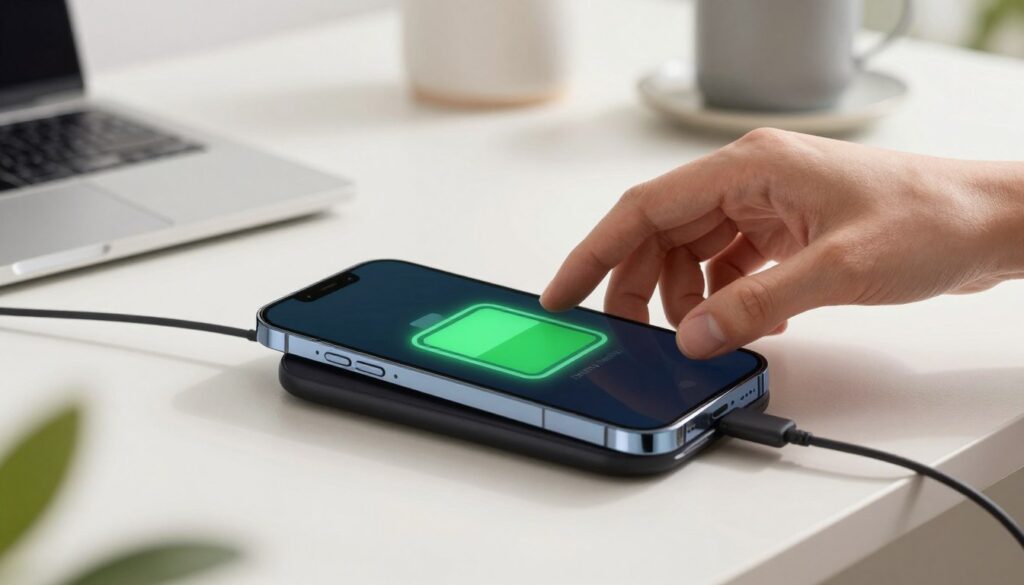
Procure um intervalo de 20% a 80% como meta prática. Manter a carga entre essas marcas reduz o desgaste químico e garante um fornecimento de energia estável.
Evite permanecer no endereço 100% ou carregar durante a noite.
Períodos prolongados com a carga completa aceleram a degradação. Tente carregar o dispositivo enquanto estiver acordado para que possa desconectá-lo quando estiver perto do ponto 80%.
Utilize as proteções integradas em dispositivos comuns.
Nos modelos recentes de iPhone, defina um limite de carga em 80% via Configurações > Bateria > Carregamento. Modelos mais antigos de iPhone usam Carregamento otimizado da bateria.
Os celulares Samsung Galaxy oferecem Proteção de Bateria em Configurações > Bateria, com uma opção de carga máxima. Os dispositivos Pixel utilizam Carregamento Adaptativo em Configurações > Bateria.
Verifique o estado da bateria e execute diagnósticos.
Verifique a capacidade máxima da bateria no iPhone em Ajustes > Bateria > Saúde da Bateria. A Samsung oferece diagnósticos no Assistência do Aparelho ou no Samsung Members. O Pixel exibe um indicador de saúde da bateria em versões mais recentes do Android.
- Adote o hábito 20%–80% para obter benefícios a longo prazo.
- Ative a proteção contra sobrecarga, quando disponível, nas configurações.
- Verifique os indicadores de saúde da bateria para saber quando ela precisa de manutenção ou substituição.
Resultado: Melhor duração da bateria, desempenho mais confiável e menos lentidão inesperada à medida que seu dispositivo envelhece.
Mantenha o seu telefone resfriado para preservar a vida útil da bateria e garantir um desempenho estável.
Temperaturas excessivas reduzem permanentemente a capacidade da bateria mais rapidamente do que muitos outros fatores de estresse. Você pode prevenir danos tratando o calor como uma das principais ameaças e adotando alguns hábitos simples.
Por que o calor causa degradação mais rápida da bateria do que o frio?
Condições de alta temperatura aceleram o desgaste químico dentro das células de lítio. Essa perda se manifesta como menor capacidade, menor tempo de funcionamento e saúde da bateria comprometida ao longo do tempo.
Siga as orientações de temperatura recomendadas e evite exposição direta ao sol ou a carros quentes.
Mantenha seu dispositivo próximo à faixa ideal de temperatura, entre 17 e 22 °C, quando possível. Temperaturas abaixo de 0 °C ou acima de 35 °C podem causar danos graves.
- Considere o calor como a principal ameaça: Altas temperaturas reduzem a capacidade mais rapidamente do que uma breve exposição ao frio.
- Evite a exposição direta ao sol e carros quentes: Navegação, jogos ou gravações podem aumentar a temperatura.
- Identifique problemas relacionados ao calor: Redução de desempenho, travamentos repentinos ou lentidão no carregamento indicam que é hora de resfriar o telefone.
- Resfriamento seguro: Vá para a sombra, aumente a circulação de ar e retire as malas pesadas por um instante.
- Criar hábitos: Carregue em locais frescos e evite situações de alta temperatura para que seu dispositivo dure por anos.
Atualize o software do sistema e restrinja as permissões dos aplicativos.
Atualizações regulares geralmente corrigem falhas, reforçam a segurança e podem melhorar discretamente a capacidade de resposta no dia a dia. Você manterá seu telefone atualizado porque as atualizações incluem correções de bugs, patches de segurança e melhorias de desempenho que afetam a confiabilidade.
Como as atualizações melhoram a segurança, corrigem erros e otimizam o desempenho.
Atualizações de rotina Traga correções que solucionem vulnerabilidades e resolvam travamentos recorrentes. Instale-as após fazer backup de arquivos importantes para que você possa reverter caso algum problema ocorra.
Quando ter cautela com versões principais em hardware mais antigo
Atualizações de versão principais podem adicionar recursos que exigem mais da CPU e da RAM. Em hardware mais antigo, verifique os relatos de usuários para o seu modelo específico antes de atualizar imediatamente.
Separe as atualizações de manutenção de rotina das grandes atualizações de versão. Se muitos usuários relatarem lentidão no seu dispositivo, adie a instalação até que uma pequena correção seja lançada.
Limitar permissões em segundo plano para reduzir o consumo de bateria e o uso de dados.
Abra as configurações e verifique as permissões do aplicativo. Use opções como Pergunte sempre ou Permitir somente durante o uso Para impedir que os aplicativos sejam atualizados em segundo plano.
- Foque nas permissões: A localização, a atualização em segundo plano e a inicialização automática são causas comuns desse problema.
- Reduza o consumo de dados e bateria: Revogar o acesso de aplicativos que não precisam de atualizações constantes.
- Verificação trimestral: Analise as permissões, remova os aplicativos que extrapolam seus limites e confirme se seu dispositivo está executando uma versão estável.
| Ação | Por que isso ajuda | Dica rápida |
|---|---|---|
| Instalar atualizações de rotina | Correções de segurança e erros | Faça um backup e depois atualize. |
| Atrasar as versões principais | Evite sobrecarregar o sistema em modelos mais antigos. | Leia primeiro o feedback dos usuários. |
| Restringir as permissões | Redução do consumo de energia em segundo plano e do uso de dados. | Use “Permitir somente durante o uso” |
Faça seu celular parecer mais rápido com hábitos de interface mais limpos e aplicativos mais leves.
Uma interface mais simples e aplicativos mais leves reduzem a quantidade de tarefas que seu telefone precisa processar cada vez que você o desbloqueia. Comece com pequenos hábitos repetíveis que economizem CPU e RAM sem necessidade de conhecimento técnico.
Limpe sua tela inicial removendo widgets e atalhos não utilizados.
Os widgets são redesenhados com frequência e usam recursos em segundo plano. Remova aqueles em que você não tocou no último mês.
Manter Uma única linha com atalhos usados com frequência e um ou dois widgets que agregam valor de forma clara. Isso reduz a poluição visual e ajuda você a encontrar aplicativos mais rapidamente.
Feche as abas do navegador e reduza a sincronização desnecessária para liberar CPU e RAM.
Abas abertas podem executar scripts e consumir muitos recursos da CPU enquanto são atualizadas em segundo plano. Feche as abas antes de sair do navegador.
Desative a sincronização automática para aplicativos que não precisam de atualizações em tempo real. Limite a atualização de e-mails, da nuvem e de redes sociais para atualizações manuais ou em intervalos maiores para reduzir o uso em segundo plano e o desperdício de dados.
Escolha as versões "Lite" dos aplicativos quando o desempenho ou os dados forem limitados.
As versões Lite usam menos armazenamento e exigem menos poder de processamento. Para redes sociais ou mensagens, experimente as versões Lite oficiais para um desempenho mais fluido e menor consumo de dados.
Para mais ideias sobre como fazer um Android mais antigo parecer mais rápido, siga este breve guia: Faça um Android mais antigo parecer mais rápido.
- Você simplificará o que a tela precisa renderizar, aumentando a velocidade percebida.
- Você vai criar hábitos: limpar a tela inicial, fechar abas, reduzir a sincronização e escolher versões mais leves.
Use as Opções do Desenvolvedor para reduzir as animações e aumentar a velocidade percebida.
Ajustar algumas configurações ocultas pode fazer com que seu dispositivo pareça visivelmente mais rápido sem precisar trocar o hardware. Esta é uma forma segura e reversível de reduzir o tempo de transição e melhorar a capacidade de resposta diária.
Como ativar as Opções do Desenvolvedor usando o Número da Versão
Abrir Configurações Encontre "Sobre" ou "Sistema" e localize "Número da versão". Toque em "Número da versão" cinco vezes até que o dispositivo confirme que as Opções do desenvolvedor estão desbloqueadas.
Os caminhos exatos variam de acordo com a versão do Android, mas esta etapa é rápida e reversível.
Ajuste as escalas da animação para reduzir o tempo de transição.
Nas Opções do Desenvolvedor, encontre Escala de animação da janela, Escala de animação de transição e Escala de duração do animador. Reduza esses valores de 1x para 0,5x para uma animação mais fluida.
Por que funciona: Seu telefone gasta menos tempo renderizando efeitos visuais, então a navegação parece mais rápida mesmo que a capacidade de processamento bruta não tenha mudado.
- Use com moderação — 0,5x mantém a usabilidade fluida; evite desativar completamente as animações se preferir um feedback claro.
- Teste tarefas comuns: abra as configurações, alterne entre aplicativos, deslize para baixo as notificações para confirmar a melhoria na velocidade.
- Essa opção é reversível: defina as escalas de volta ao valor original se desejar o movimento original.
| Contexto | Valor comum | Recomendado |
|---|---|---|
| Escala de animação da janela | 1x | 0,5x |
| Escala de animação de transição | 1x | 0,5x |
| Escala de duração do animador | 1x | 0,5x |
Solucione problemas de travamentos e lentidão severa com etapas seguras antes de reiniciar.
Comece reiniciando o sistema; muitas lentidões graves desaparecem após uma nova inicialização. Uma reinicialização rápida elimina processos travados no sistema e, muitas vezes, restaura o funcionamento normal.
Métodos de reinicialização para celulares mais novos e mais antigos
Na maioria dos telefones modernos, pressione e segure o botão liga/desliga e selecione Reiniciar. Em modelos mais antigos, pode ser necessário desligar o aparelho, aguardar 30 segundos e ligá-lo novamente.
Se um aparelho mais antigo tiver bateria removível, retire-a, espere alguns segundos, recoloque-a e ligue o aparelho. Isso pode recuperar um dispositivo que não responde a combinações de botões.
Encontre e remova o aplicativo que está causando travamentos.
Analise instalações recentes ou atualizações de aplicativos que coincidam com o início dos problemas. Desinstale o aplicativo, reinicie o computador e teste a estabilidade antes de prosseguir.
Restauração de fábrica a partir das configurações e restauração do modo de recuperação.
Faça backup de seus contatos, fotos e dados importantes, como o Google Authenticator. Se os problemas persistirem, use Configurações > Gerenciamento geral > Redefinir > Restaurar dados de fábrica para apagar tudo.
Se o telefone não inicializar, use as combinações de botões do modo de recuperação (exemplos: Nexus 7: Aumentar Volume + Diminuir Volume + Ligar/Desligar; Galaxy S3: Aumentar Volume + Início + Ligar/Desligar; Motorola Droid X: Início + Ligar/Desligar). Faça um backup primeiro, se possível.
Quando se trata de hardware e próximos passos
Se uma reinicialização completa falhar, desligamentos persistentes ou falhas de carregamento indicam um problema de hardware. Entre em contato com o suporte da garantia para reparo ou substituição e considere o uso de uma capa mais resistente para evitar danos futuros.
| Etapa | Quando usar | Dica rápida |
|---|---|---|
| Reiniciar | Qualquer congelamento ou lentidão | Experimente primeiro; economiza tempo. |
| Desinstalar aplicativo suspeito | Após uma atualização ou nova instalação | Teste após a remoção |
| Restauração de fábrica (configurações) | Várias correções falham | Faça um backup antes de apagar. |
| Reinicialização do modo de recuperação | O dispositivo não inicializa. | Conheça a combinação de teclas do modelo |
| Reparo em garantia | Falhas persistentes após a reinicialização | Documente os sintomas e a série |
Conclusão
Os cuidados regulares — como verificações de armazenamento, carregamento cuidadoso e manutenção do software — compensam no uso a longo prazo.
Mantenha espaço de armazenamento disponível. e reduza a carga em segundo plano através de um gerenciamento simples. Faça backup de fotos no PC ou na nuvem para recuperar espaço sem perder memórias.
Proteja a saúde da bateria evitando cargas prolongadas do modelo 100%, controlando a temperatura e utilizando as proteções de carga integradas. Pequenas medidas economizam energia e prolongam a vida útil da bateria.
Use as configurações para restringir as permissões e instalar atualizações em tempo hábil. Essa manutenção preventiva evita muitas lentidões comuns e mantém o software estável em celulares e outros dispositivos.
Por fim, use capas e películas protetoras de qualidade, troque as capas desgastadas e siga uma rotina simples: limpeza mensal, revisão ocasional das permissões e atualizações frequentes. Esses hábitos ajudam seu telefone a funcionar bem por anos.
Perguntas frequentes
O que significa "rápido, limpo e de alto desempenho" para o seu smartphone hoje em dia?
Significa que seu dispositivo inicializa rapidamente, os aplicativos abrem sem travamentos, os processos em segundo plano são limitados e a bateria mantém a carga durante o uso diário típico. Significa também que o armazenamento é gerenciado para que você não sofra com lentidão por falta de espaço, as atualizações de segurança são executadas e a interface do usuário é responsiva. Priorize o equilíbrio entre velocidade, armazenamento e bateria em vez de buscar apenas os melhores resultados em benchmarks.
Como a velocidade, o armazenamento e a bateria se equilibram no uso diário?
Mais aplicativos e serviços em segundo plano aumentam o uso de armazenamento e a carga da CPU, o que reduz a duração da bateria e a capacidade de resposta. Manter muitas fotos, vídeos e aplicativos pesados na memória interna causa inicialização mais lenta de aplicativos e backups mais demorados. Você deve remover aplicativos não utilizados, arquivar arquivos de mídia na nuvem ou no computador e limitar a atividade em segundo plano para melhorar o desempenho geral.
Quais são os sinais que indicam que seu smartphone está sobrecarregado e não necessariamente velho?
Você notará travamentos frequentes de aplicativos, lentidão na troca entre eles, longos tempos de processamento de fotos, consumo rápido da bateria e avisos repetidos de "armazenamento cheio". Observe também atividade excessiva de rede em segundo plano, superaquecimento durante uso leve e teclado ou animações lentas — esses são sinais de problemas de desempenho que você pode corrigir sem precisar trocar o dispositivo.
Como posso fazer uma verificação rápida de desempenho antes de alterar as configurações?
Abra os Ajustes e verifique os painéis Armazenamento e Bateria para ver os aplicativos mais usados em termos de espaço e consumo de energia. Use os recursos de diagnóstico integrados no iPhone (Saúde da Bateria) ou no Android (Assistência do Dispositivo no Samsung, Diagnóstico no Pixel) para identificar anomalias. Verifique as permissões e o uso em segundo plano dos aplicativos para encontrar os culpados antes de ajustar as configurações do sistema.
Onde posso verificar o que está ocupando espaço e consumindo energia no meu dispositivo?
Acesse Configurações > Armazenamento para ver as categorias de arquivos e arquivos grandes, e Configurações > Bateria para ver o consumo de energia por aplicativo. No Android, o Files by Google e o Gerenciador de Armazenamento integrado mostram arquivos duplicados e downloads grandes. No iPhone, o Armazenamento mostra o uso de cada aplicativo e recomendações para desinstalar aplicativos não utilizados.
Como identificar aplicativos problemáticos que travam ou consomem muitos recursos em segundo plano?
Verifique o uso recente de CPU ou dados em segundo plano nas informações de bateria ou do aplicativo. Se um aplicativo estiver usando muita bateria ou dados, force o fechamento e teste. Desinstale as atualizações ou o aplicativo se os travamentos persistirem. Verifique as avaliações do aplicativo — outros usuários costumam relatar problemas semelhantes após as atualizações.
Quando é que limpar os dados em cache melhora o desempenho e quando é apenas uma medida temporária?
Limpar o cache ajuda se um aplicativo estiver apresentando mau funcionamento devido a arquivos em cache corrompidos ou se o conteúdo em cache estiver ocupando muito espaço de armazenamento. É uma solução temporária para aplicativos que reconstroem o cache rapidamente, como aplicativos de streaming ou notícias. Use a limpeza de cache quando precisar de espaço imediato ou para corrigir falhas, mas combine-a com outras medidas para obter resultados mais duradouros.
Como arquivos de cache corrompidos podem causar problemas e lentidão?
Um cache corrompido pode fazer com que os aplicativos travem, congelem ou exibam conteúdo desatualizado. O aplicativo pode tentar continuamente reconstruir ou processar dados incorretos, aumentando o uso da CPU e da bateria. Limpar o cache força o aplicativo a recriar arquivos novos, o que geralmente resolve esses problemas.
Por que desinstalar aplicativos que você não usa para reduzir a carga em segundo plano?
Aplicativos não utilizados podem executar processos em segundo plano, agendar tarefas e armazenar backups, consumindo ciclos de CPU, memória e dados. Removê-los reduz atualizações automáticas, sincronizações e notificações que silenciosamente drenam a bateria e reduzem o espaço de armazenamento disponível para arquivos essenciais.
Como liberar espaço de armazenamento sem perder memórias como fotos e vídeos?
Faça backup de fotos e vídeos no seu computador ou em um disco rígido externo e, em seguida, remova as cópias locais. Use serviços de nuvem (Google Fotos, iCloud, OneDrive) para armazenar os arquivos originais e manter versões otimizadas para o seu dispositivo. Exclua arquivos duplicados e downloads antigos grandes após verificar os backups para liberar espaço na memória interna com segurança.
Qual a melhor maneira de fazer backup de fotos e vídeos no seu PC?
Conecte seu dispositivo via USB, ative o modo de transferência de arquivos e copie as pastas DCIM e de mídia para uma pasta dedicada no seu computador. Use aplicativos do fabricante, como o iTunes para iPhone ou o Android File Transfer para macOS. Verifique se os arquivos são reproduzidos corretamente no seu computador antes de excluí-los do dispositivo.
Como mover arquivos para armazenamento em nuvem mantendo a memória interna disponível?
Ative o upload automático em apps na nuvem e escolha a opção para remover as cópias locais após o upload (Google Fotos "Liberar espaço", Fototeca do iCloud com a opção "Otimizar armazenamento do iPhone" ativada). Organize os arquivos em pastas e configure os apps para armazenar novas mídias diretamente na nuvem sempre que possível.
Como excluir arquivos duplicados, downloads antigos e vídeos muito grandes de forma estratégica?
Procure por arquivos grandes em Configurações > Armazenamento ou use ferramentas de limpeza confiáveis para listar os itens maiores. Classifique por tamanho e data, visualize antes de excluir e remova downloads antigos e fotos duplicadas primeiro. Exporte vídeos grandes importantes para um computador ou nuvem antes de excluí-los para evitar perda de dados.
Como evitar que os aplicativos de mensagens fiquem sobrecarregados com arquivos de mídia e backups?
Nas configurações do aplicativo de mensagens, desative o download automático de mídia, limite a frequência de backup e exclua mídias de conversas antigas. Limpe periodicamente o histórico de bate-papo e use opções de backup seletivo para excluir anexos grandes ao arquivar conversas.
Quais recursos indesejados consomem energia e velocidade silenciosamente e você deve desativá-los?
Desative recursos sempre ativos, como widgets desnecessários, atualização em segundo plano para aplicativos não utilizados, serviços de localização persistentes e busca automática por Bluetooth. Desative a resposta tátil e os sons do sistema se desejar uma economia de bateria pequena, porém consistente.
Por que desativar vibrações e sons do sistema para obter melhor autonomia?
A tecnologia háptica e o som utilizam o motor Taptic e pequenos alto-falantes, que consomem energia a cada notificação. Desativá-los reduz o consumo constante de energia e pode melhorar a percepção da duração da bateria, especialmente em dispositivos com notificações frequentes.
Quando você deve usar Bluetooth, localização e ponto de acesso somente quando necessário?
Mantenha esses rádios desligados, a menos que estejam sendo usados ativamente. Os serviços de localização e a busca por Bluetooth realizam verificações periódicas que ativam aplicativos e sensores. Habilite-os para navegação, emparelhamento ou compartilhamento de internet e, em seguida, desative-os para economizar bateria e reduzir a atividade em segundo plano.
Como devo configurar o brilho adaptativo com base no meu ambiente diário?
Se você passa a maior parte do tempo em ambientes internos com iluminação estável, desative o brilho adaptativo e defina um nível de brilho fixo mais baixo. Em ambientes com iluminação variável, deixe o brilho adaptativo se ajustar, mas verifique sua calibração e faça ajustes manuais quando necessário.
Como a otimização da tela pode melhorar o desempenho e a duração da bateria?
Reduza o tempo limite da tela, diminua o brilho e use o modo escuro, se disponível. Essas medidas reduzem o consumo de energia da tela, que geralmente é o principal fator que drena a bateria. Além disso, defina uma taxa de atualização menor se o seu telefone for compatível com 90 Hz ou 120 Hz e você não precisar de animações extremamente fluidas.
Qual configuração de tempo limite ajuda a reduzir o consumo passivo de bateria?
Defina o tempo limite da tela para 15 a 30 segundos para a maioria dos usuários. Tempos limite mais curtos minimizam os períodos de inatividade da tela e evitam ativações acidentais, mantendo a usabilidade em níveis razoáveis para verificações rápidas.
Quando o modo escuro ajuda a reduzir o consumo de energia da tela?
O modo escuro reduz o consumo de energia principalmente em telas OLED ou AMOLED, pois os pixels pretos são desligados. Em telas LCD, a economia é menor, mas ainda útil para reduzir a percepção de brilho e o cansaço visual.
Como proteger a saúde da bateria com um carregamento mais inteligente?
Procure manter a carga da bateria entre aproximadamente 20% e 80% para reduzir o estresse químico. Evite ciclos completos de carga frequentes e longos períodos com a carga em 100%. Utilize os recursos de Carregamento Otimizado no iPhone e as ferramentas de limitação de carga disponíveis nos dispositivos Samsung Galaxy e Pixel.
Por que evitar carregar o celular durante a noite e permanecer por muito tempo no endereço 100%?
Manter a bateria em 100% durante o carregamento aumenta a tensão e o desgaste. Carregar a bateria durante a noite geralmente a deixa totalmente carregada por horas, acelerando a perda de capacidade. Use os recursos de carregamento programado para concluir a carga antes de acordar.
Como posso usar o carregamento otimizado ou os limites de carga nas principais marcas?
No iPhone, ative o Carregamento Otimizado da Bateria em Ajustes > Bateria. No Samsung Galaxy, use a Proteção da Bateria ou o Carregamento Adaptativo em Assistência do Aparelho. O Google Pixel oferece carregamento adaptativo que funciona de acordo com seu ciclo de sono. Ative esses recursos para reduzir o tempo gasto na tela 100%.
Como verificar a saúde da bateria no iPhone e executar diagnósticos no Android?
No iPhone, acesse Ajustes > Bateria > Saúde da Bateria para visualizar a capacidade máxima e o desempenho máximo. No Android, verifique Configurações > Bateria ou use as ferramentas de diagnóstico do fabricante (Samsung Members, Pixel Diagnostics) para executar testes e visualizar as estatísticas da bateria.
Por que manter o celular resfriado para preservar a bateria e o desempenho?
O calor acelera a degradação da bateria e pode forçar o processador a reduzir a frequência, causando lentidão. Evite exposição direta ao sol, carros quentes e jogos intensos ou carregar o dispositivo sob cobertores. O resfriamento preserva a capacidade da bateria a longo prazo e previne travamentos causados pelo superaquecimento.
Como o calor causa uma degradação mais rápida da bateria em comparação com o frio?
Altas temperaturas aceleram as reações químicas dentro das células de íon-lítio, aumentando a resistência interna e a perda de capacidade. A exposição repetida ao calor reduz a vida útil mais do que uma breve exposição ao frio, que normalmente se recupera assim que o dispositivo aquece.
Que orientações de temperatura devo seguir para evitar danos?
Para uso normal, mantenha seu dispositivo entre 0°C e 35°C (32°F e 95°F). Evite deixá-lo acima dessa faixa de temperatura em carros ou sob luz solar direta. Se o telefone esquentar, suspenda tarefas pesadas, remova a capa se ela estiver retendo calor e vá para um ambiente mais fresco.
Como as atualizações de software melhoram a segurança e o desempenho?
As atualizações corrigem vulnerabilidades, erros que causam travamentos ou uso excessivo de recursos e, às vezes, incluem otimizações para gerenciamento de bateria ou memória. Atualizações regulares ajudam a manter a estabilidade e prolongar a vida útil do sistema.
Quando você deve ter cautela ao instalar versões principais do sistema operacional em hardware mais antigo?
Atualizações importantes podem introduzir novos recursos que exigem mais CPU e memória. Se o seu dispositivo estiver próximo do limite de suporte do fabricante, leia relatos iniciais e adie a atualização até que a estabilidade e o impacto na bateria sejam confirmados para o seu modelo.
Como limitar as permissões em segundo plano para reduzir o consumo de bateria e o uso de dados?
Nas permissões do aplicativo ou nas informações do aplicativo, revogue as permissões desnecessárias de localização em segundo plano, reprodução automática e dados em segundo plano. Restrinja a execução de aplicativos em segundo plano ou use as configurações de otimização de bateria para permitir que o sistema os suspenda quando estiverem ociosos.
Como os hábitos de interface do usuário e aplicativos mais leves podem fazer seu telefone parecer mais rápido?
Remova widgets e atalhos não utilizados, mantenha menos telas iniciais e use versões "Lite" de aplicativos que consomem menos RAM e dados. Feche as abas do navegador que não estiver usando e reduza a frequência de sincronização para diminuir a carga da CPU e a atividade em segundo plano.
Por que limpar a tela inicial e remover widgets?
Widgets e blocos dinâmicos são atualizados constantemente e consomem recursos da CPU e da rede. Uma tela inicial mais organizada reduz as ativações periódicas e melhora a percepção de resposta ao navegar no telefone.
Como reduzir a sincronização desnecessária e liberar CPU e RAM?
Desative a sincronização automática para aplicativos não essenciais, defina intervalos de sincronização mais longos e desative os dados em segundo plano para aplicativos raramente usados. Isso reduz as ativações constantes e libera RAM para tarefas ativas.
Quando você deve escolher as versões "Lite" dos aplicativos?
Use aplicativos Lite quando desejar menor consumo de dados, tempos de carregamento mais rápidos e menor ocupação de memória — especialmente em dispositivos mais antigos ou planos de dados limitados. Eles mantêm as funcionalidades principais, minimizando o trabalho em segundo plano.
Como as Opções do Desenvolvedor podem melhorar a percepção de velocidade reduzindo as animações?
Habilitar as Opções do Desenvolvedor no Android permite reduzir ou desativar a escala de animações de janelas, transições e animações de animação. Diminuir esses valores acelera as transições da interface do usuário e torna o telefone mais ágil, sem afetar o desempenho do hardware.
Como ativar as Opções de Desenvolvedor usando o Número da Versão?
No Android, acesse Configurações > Sobre o telefone e toque em Número da versão sete vezes. Digite seu PIN, se solicitado. As Opções do desenvolvedor serão exibidas em Configurações, onde você poderá ajustar a escala das animações e outras otimizações de desempenho.
Quais configurações de escala de animação oferecem o melhor equilíbrio entre velocidade e usabilidade?
Defina a escala de animação da janela, a escala de animação da transição e a escala de duração do animador para 0,5x ou desative-as para obter ganhos de velocidade perceptíveis. Mantenha alguma animação se preferir continuidade visual; 0,5x é um bom equilíbrio entre suavidade e velocidade.
Como solucionar problemas de travamentos e lentidão severa antes de restaurar as configurações de fábrica?
Primeiro, reinicie o telefone. Inicialize-o no modo de segurança para verificar se algum aplicativo está causando o problema. Limpe o cache dos aplicativos problemáticos, desinstale as atualizações recentes e libere espaço de armazenamento. Use o diagnóstico de recuperação e tente uma restauração de fábrica somente após fazer backup dos seus dados.
Quais métodos de reinicialização funcionam para telefones mais novos e mais antigos?
Em telefones mais recentes, é possível acessar as opções de reinicialização pressionando e segurando o botão liga/desliga + o botão de volume. Modelos mais antigos podem permitir a remoção da bateria; caso contrário, force a reinicialização pressionando e segurando o botão liga/desliga + o botão de volume. Consulte a página de suporte do fabricante para obter instruções específicas para o seu modelo.
Como identificar e desinstalar um aplicativo que causa travamentos após a instalação ou atualização?
Inicie o sistema em modo de segurança para desativar aplicativos de terceiros. Se o desempenho melhorar, desinstale os aplicativos recentes um por um ou remova as atualizações mais recentes através das Informações do Aplicativo. Monitore o comportamento após cada remoção para identificar o aplicativo causador do problema.
Quando devo restaurar as configurações de fábrica através das configurações e quando devo usar o modo de recuperação?
Use Configurações > Sistema > Restaurar quando o telefone iniciar e você conseguir acessar os menus. Use a restauração de fábrica pelo modo de recuperação quando o dispositivo não iniciar. Sempre faça backup dos seus dados primeiro; a restauração pelo modo de recuperação apaga o armazenamento interno por padrão.
Como realizar uma restauração de fábrica no modo de recuperação e o que fazer backup primeiro?
Desligue o aparelho e, em seguida, mantenha pressionados os botões de ligar/desligar e aumentar o volume (o número de botões varia conforme a marca) para entrar no modo de recuperação. Selecione "limpar dados/restaurar para as configurações de fábrica". Faça backup de fotos, mensagens, contatos e dados de aplicativos na nuvem ou no computador antes de prosseguir; você perderá os arquivos locais.
Quando é provável que seja um problema de hardware que exija reparo ou substituição em garantia?
Se você observar superaquecimento persistente, reinicializações repentinas, consumo excessivo de bateria apesar dos diagnósticos, danos físicos ou falhas após uma restauração de fábrica, o problema provavelmente é de hardware. Entre em contato com o fabricante ou a operadora para obter suporte de garantia ou reparo certificado.