
Anúncios
Você já se perguntou se um aparelho antigo pode parecer novo novamente sem gastar dinheiro? Muitas pessoas pensam que um desempenho lento significa que é hora de uma atualização cara. Isso nem sempre é verdade.
Em cerca de 10 a 15 minutosVocê pode reduzir a desordem e ajustar algumas configurações para melhorar o tempo de inicialização dos aplicativos e a capacidade de resposta geral. Este guia destina-se a qualquer pessoa cujo telefone apresente lentidão ao abrir aplicativos, rolar a tela ou digitar.
Espaço de armazenamento limitado, tarefas em segundo plano e software desatualizado são causas comuns. Vamos mostrar como desinstalar aplicativos não utilizados, limpar a pasta Downloads, transferir fotos e vídeos, limpar o cache, instalar atualizações e reduzir a escala das animações.
Todas as dicas são fáceis de usar, mesmo para iniciantes, e podem ser revertidas. Você não precisará fazer root no seu dispositivo nem usar aplicativos de otimização duvidosos. Siga estes passos seguros e espere menos lentidão, rolagem mais fluida e inicializações mais rápidas.
Principais conclusões
- Soluções rápidas podem melhorar a percepção de velocidade em minutos.
- Limpar o armazenamento e remover aplicativos não utilizados libera recursos.
- Atualizações e limpeza do cache melhoram a estabilidade e o desempenho.
- As alterações são reversíveis e não exigem root.
- Para obter procedimentos detalhados, consulte este guia passo a passo útil em como fazer um antigo telefone.
Por que seu telefone está lento e o que verificar primeiro
A maioria das desacelerações começa silenciosamente: O armazenamento fica cheio e processos não visíveis mantêm o processador ocupado. A CNET e a ZDNET chamam isso de "lixo digital" — arquivos temporários antigos, arquivos de mídia grandes e dados em cache que deixam pouco espaço livre para o sistema trabalhar.
Causas comuns
Pouco espaço de armazenamento e área apertada Reduz a memória disponível e a área de trabalho do sistema. Isso torna a troca de aplicativos lenta e pode causar travamentos.
Aplicativos demais é mais do que desordem. Mesmo aplicativos não utilizados podem sincronizar, solicitar dados e executar serviços em segundo plano. Esses processos consomem energia e memória.
Executando em segundo plano Isso geralmente se manifesta como consumo mais rápido da bateria, aquecimento do dispositivo e lentidão na troca de aplicativos. Esses são sinais de que vários processos estão competindo por recursos.
Verificação rápida de referência
- Abra as Configurações → Armazenamento e anote o espaço livre.
- Verifique Configurações → Bateria para identificar consumos anormais ou aplicativos que estejam usando muita energia.
- Verifique se o problema de lentidão começou após a instalação ou atualização de um único aplicativo.
Corrija primeiro os maiores gargalos: Libere espaço de armazenamento e limite a atividade em segundo plano. Essa geralmente é a maneira mais rápida de melhorar o desempenho antes de presumir que o dispositivo está muito antigo.
Passos simples para deixar seu celular mais rápido
A remoção de aplicativos e arquivos antigos geralmente proporciona um aumento imediato na capacidade de resposta diária.
Exclua aplicativos não utilizados e reduza o consumo de recursos.
Analise sua tela inicial e a gaveta de aplicativos em busca de ferramentas que você nunca usa. Pressione e segure o ícone de um aplicativo e toque em Informações do aplicativo → DesinstalarOu acesse Configurações → Armazenamento → Aplicativos para revisar as instalações.
Menos aplicativos instalados significam menos serviços em segundo plano, menos atualizações automáticas e menos competição por memória. Isso ajuda o dispositivo a funcionar mais rápido e a ter uma experiência mais fluida durante o uso normal.

Limpe downloads e arquivos grandes com o aplicativo Arquivos.
Abra o aplicativo Arquivos (Meus Arquivos ou Gerenciador de Arquivos) e comece pela pasta Downloads. Exclua PDFs antigos, instaladores e imagens que você não precisa mais.
Ordene por tamanho para encontrar arquivos grandes e liberar espaço de armazenamento rapidamente, em vez de excluir muitos itens pequenos.
Faça o download de fotos e vídeos com segurança.
Transfira seus arquivos de mídia para o Google Fotos ou Google Drive, ou faça backup em um disco rígido externo. Isso libera espaço e mantém suas lembranças seguras.
Para opções de backup e configurações de sincronização do Android, consulte este guia em backup e restauração de dispositivos.
Limpe o cache dos aplicativos menos usados.
O cache é um conjunto de dados temporários que acelera a inicialização de aplicativos. Limpar o cache de aplicativos pouco usados libera espaço de armazenamento sem perder dados importantes da conta.
| Ação | Onde | Beneficiar |
|---|---|---|
| Desinstale aplicativos não utilizados | Configurações → Armazenamento → Aplicativos ou pressione e segure o ícone do aplicativo | Libera espaço de armazenamento e reduz os serviços em segundo plano. |
| Downloads limpos | Arquivos / Meus Arquivos → Downloads | Remove instaladores e documentos antigos, recuperando espaço. |
| Descarregar mídia | Google Fotos / Drive ou unidade externa | Grande economia de espaço, preservando fotos e vídeos. |
| Limpar cache | Configurações → Armazenamento → Aplicativos → Limpar cache | Recupera espaço de armazenamento e pode melhorar o desempenho. |
Atualize seu sistema e aplicativos para obter melhor velocidade e segurança.
Manter o software atualizado é uma das maneiras mais fáceis de reduzir travamentos e acelerar o uso diário.
Por que as atualizações são importantes: As atualizações do sistema operacional e dos aplicativos incluem otimizações de desempenho, correções de bugs e patches de segurança. Essas alterações reduzem travamentos aleatórios e tornam o telefone mais estável.
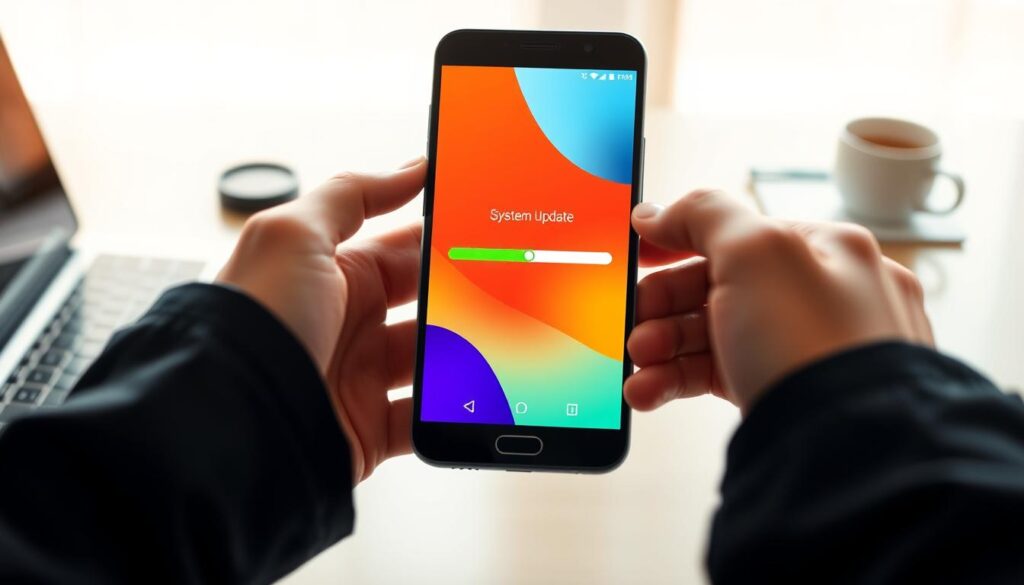
Instale a versão mais recente do sistema operacional disponível em Configurações.
Abrir Configurações Procure por “Atualização do sistema” (o caminho varia conforme a marca; tente Configurações > Geral > Atualização do sistema). Baixe e instale a versão mais recente do Android compatível com o seu dispositivo.
Dica prática de preparação: use Wi-Fi e mantenha o dispositivo conectado à tomada para que a atualização seja concluída sem descarregar a bateria.
Estar "atualizado" significa instalar a versão mais recente compatível com o seu celular Android. Mesmo modelos mais antigos ganham estabilidade e segurança dessa forma.
Atualize os aplicativos na Google Play Store para um desempenho mais fluido.
Abra a Google Play Store, acesse "Gerenciar apps e dispositivo" e toque em "Atualizar tudo". Aplicativos atualizados geralmente usam os recursos do sistema com mais eficiência e funcionam melhor com novas versões do software.
Depois de remover aplicativos não utilizados, haverá menos atualizações para executar. Isso economiza tempo e reduz a atividade de atualizações em segundo plano no dispositivo.
- Benefício: menos acidentes e melhor desempenho geral.
- Benefício: segurança aprimorada graças às atualizações recentes.
Ajustes de velocidade nas Opções do desenvolvedor e nas configurações do dispositivo.
Ajustar algumas opções de desenvolvedor geralmente produz um dos aumentos de velocidade percebidos mais rápidos. Essas configurações são integradas ao Android e são seguras quando você altera apenas alguns itens descritos abaixo.
Ativar opções de desenvolvedor
Abrir Configurações > Sobre o telefone > Informações do software e toque em Número da versão sete vezes. Você verá uma confirmação. Volte para Configurações e abra Opções do desenvolvedor.
Reduza as animações para uma tela mais ágil.
Nas Opções do desenvolvedor, encontre Desenho e defina Escala de animação da janela, Escala de animação da transição e Escala de duração do animador para 0,5x. A escala da janela ajusta o movimento no aplicativo, a escala da transição controla as mudanças de tela e os pop-ups, e a escala de duração do animador define a duração global da animação.
Em segundo plano, multitarefa, atualização da página inicial e privacidade.
Abra os serviços ativos para encerrar processos em segundo plano não utilizados e liberar memória.
Se disponível, experimente a opção "Forçar redimensionamento das atividades" para melhorar a multitarefa, mas desative-a caso um aplicativo apresente comportamento inadequado.
Renove o layout da tela inicial pressionando e segurando a tela inicial e alterando o tamanho da grade, os gestos ou o papel de parede para uma experiência renovada.
Por fim, acesse Configurações > Privacidade > Gerenciador de permissões e remova os acessos desnecessários. Remover as permissões de câmera, localização ou contatos de aplicativos não utilizados reduz a atividade indesejada em segundo plano e protege os dados.
| Ação | Onde | Efeito |
|---|---|---|
| Ativar opções de desenvolvedor | Configurações > Sobre o telefone > Número da versão | Desbloqueia configurações avançadas |
| Reduzir a escala da animação | Opções do desenvolvedor > Desenho | Respostas da interface do usuário mais rápidas, tempo de espera reduzido |
| Analisar serviços ativos | Opções do desenvolvedor ou Configurações > Aplicativos | Libera memória ao interromper processos em segundo plano. |
| Atualizar tela inicial | Pressione e segure Início > Configurações da tela inicial | Parece um aparelho novo sem precisar comprar um. |
Conclusão
Resumindo rapidamente, Algumas ações específicas podem restaurar a velocidade de um celular mais antigo. Libere espaço de armazenamento removendo aplicativos não utilizados e arquivos grandes, transfira fotos e vídeos e limpe o cache, o que ajudará a recuperar espaço.
Mantenha o sistema atualizado: Instale as atualizações do sistema operacional e dos aplicativos regularmente. Esse hábito protege o desempenho e prolonga a vida útil do dispositivo sem custos adicionais.
Reduza a escala das animações para 0,5x para uma experiência mais ágil e revise os serviços em segundo plano para economizar bateria e recursos. Execute uma breve verificação mensal de arquivos e aplicativos para manter tudo estável.
Se, após concluir essas otimizações, o dispositivo ainda apresentar lentidão, provavelmente há limitações de hardware. Caso contrário, essas alterações simples são uma maneira fácil de manter os telefones funcionando com mais velocidade e estabilidade.
Perguntas frequentes
Por que meu celular Android está lento agora?
Um dispositivo lento geralmente indica pouco espaço de armazenamento livre, muitos aplicativos rodando em segundo plano ou uma bateria antiga. Verifique o espaço de armazenamento disponível nas Configurações, analise o consumo de bateria em busca de aplicativos que consomem muita bateria e observe se algum aplicativo foi instalado ou atualizado recentemente e se isso coincidiu com a lentidão.
De quanto espaço de armazenamento livre preciso para um desempenho ideal?
Procure manter pelo menos 10 a 151 TB de espaço de armazenamento livre. Esse espaço ajuda o sistema a gerenciar arquivos temporários e memória. Use o app Arquivos ou Configurações > Armazenamento para encontrar arquivos grandes, downloads e apps não utilizados que você pode remover.
Quais aplicativos devo excluir primeiro para liberar espaço e melhorar a velocidade?
Remova aplicativos pouco usados, jogos que você não joga mais e utilitários duplicados. Priorize aplicativos que consomem muito espaço de armazenamento ou que são executados em segundo plano. Você pode visualizar o tamanho e a atividade em segundo plano dos aplicativos em Configurações > Aplicativos antes de desinstalá-los.
Limpar o cache do aplicativo é seguro e melhora o desempenho?
Sim. Limpar o cache remove dados temporários que podem acumular muito espaço com o tempo. Isso não exclui sua conta nem seus arquivos salvos. Para liberar espaço e reduzir a lentidão, priorize aplicativos menos usados que costumam ter caches grandes, como redes sociais ou aplicativos de streaming.
Devo fazer backup de fotos e vídeos para acelerar meu dispositivo?
Fazer backup de arquivos de mídia em serviços de nuvem, como o Google Fotos, ou em um disco rígido externo, libera bastante espaço. Após fazer o backup, exclua as cópias locais ou use os recursos de "Liberar espaço" para que o telefone tenha mais espaço para tarefas do sistema e dados de aplicativos.
Com que frequência devo atualizar o Android e os aplicativos para obter o melhor desempenho?
Instale as atualizações do sistema assim que estiverem disponíveis — elas incluem correções de desempenho e segurança. Atualize os aplicativos regularmente pela Google Play Store para obter um código mais estável e menos erros. As atualizações geralmente melhoram o uso da memória e a duração da bateria.
O que são as Opções do Desenvolvedor e como posso ativá-las?
As Opções do desenvolvedor desbloqueiam configurações avançadas, como escalas de animação e limites de processos em segundo plano. Ative-as tocando sete vezes em Número da versão em Configurações > Sobre o telefone e, em seguida, acesse o novo menu Opções do desenvolvedor em Configurações.
Reduzir a escala das animações fará meu celular ficar mais rápido?
Sim. Diminuir a duração das transições, da janela e do animador nas Opções do desenvolvedor faz com que as telas e os menus pareçam responder mais rapidamente. Defina-as para 0,5x ou desative-as para uma sensação de maior agilidade.
O que faz a opção “Limitar processos em segundo plano”?
Essa opção de desenvolvedor restringe a quantidade de aplicativos que podem ser executados em segundo plano simultaneamente. Limitar os processos em segundo plano reduz o uso de memória e pode melhorar a capacidade de resposta, mas não defina um limite muito baixo, pois isso pode prejudicar a multitarefa.
Como posso verificar quais aplicativos estão sendo executados em segundo plano?
Acesse Configurações > Aplicativos ou Configurações > Bateria para visualizar os aplicativos que estão em execução em segundo plano. O Android também exibe os serviços ativos nas Opções do desenvolvedor, em "Serviços em execução". Force a parada ou desinstale os aplicativos que consomem recursos desnecessariamente.
Que configuração multitarefa pode ajudar os aplicativos a carregarem mais rápido?
Alguns celulares oferecem um recurso de otimização de RAM ou memória e opções para manter determinados aplicativos na memória. Use esses recursos com moderação, para aplicativos que você abre com frequência. Eles priorizam tempos de inicialização mais rápidos em detrimento de armazenamento ou bateria.
Como faço para atualizar a tela inicial sem reiniciar o telefone?
Remova widgets não utilizados, limpe o cache do aplicativo iniciador e reorganize pastas e atalhos. Você também pode optar por um iniciador mais leve, como o Microsoft Launcher ou o Lawnchair, para reduzir o consumo de recursos e ter uma experiência mais renovada.
As permissões de privacidade podem afetar a velocidade ou a duração da bateria?
Sim. Aplicativos com permissões amplas (localização, câmera, localização em segundo plano) podem ser executados com mais frequência e consumir mais bateria. Revise as permissões em Configurações > Privacidade ou Aplicativos e revogue aquelas que não forem necessárias para reduzir a atividade indesejada em segundo plano.
Limpar a pasta Downloads e outros arquivos fará alguma diferença?
Com certeza. Arquivos esquecidos na pasta Downloads podem ocupar muito espaço. Use o app Arquivos para classificar por tamanho e data, excluir itens redundantes e esvaziar a pasta Downloads para liberar espaço rapidamente.
Uma bateria com defeito ou hardware antigo podem ser o problema?
Se você já tentou correções de software e seu telefone continua lento, uma bateria desgastada ou um processador antigo podem ser a causa da lentidão persistente. Verifique a saúde da bateria, se disponível, e considere a possibilidade de substituí-la ou adquirir um aparelho mais recente caso o desempenho continue ruim.
Existem aplicativos confiáveis que ajudam a limpar e acelerar meu celular de forma segura?
Use ferramentas confiáveis como o Google Files para limpeza e aproveite os recursos de manutenção integrados dos fabricantes, como o Samsung Device Care. Evite aplicativos de limpeza de arquivos inúteis com permissões excessivas ou avaliações ruins, pois podem causar mais danos do que benefícios.