
Annonces
Vous êtes-vous déjà demandé si un vieil appareil pouvait retrouver une apparence neuve sans dépenser d'argent ? Beaucoup pensent qu'une faible performance signifie qu'il est temps de procéder à une mise à niveau coûteuse. Ce n'est pas toujours le cas.
En 10 à 15 minutes environVous pouvez ainsi réduire le nombre d'applications inutiles et ajuster quelques paramètres pour améliorer leur temps de lancement et la réactivité générale de votre téléphone. Ce guide s'adresse à tous ceux dont le téléphone rame à l'ouverture d'applications, au défilement ou à la saisie de texte.
Un espace de stockage limité, des tâches en arrière-plan et des logiciels obsolètes sont des causes fréquentes de ralentissement. Nous allons vous guider pas à pas pour désinstaller les applications inutilisées, nettoyer le dossier Téléchargements, supprimer les photos et vidéos, vider le cache, installer les mises à jour et réduire la qualité des animations.
Toutes ces astuces sont simples et réversibles. Vous n'aurez besoin ni de rooter votre appareil, ni d'utiliser des applications douteuses. Suivez ces instructions sûres et profitez de moins de ralentissements, d'un défilement plus fluide et d'applications qui se lancent plus rapidement.
Points clés à retenir
- Des solutions rapides peuvent améliorer la vitesse perçue en quelques minutes.
- Nettoyer le stockage et supprimer les applications inutilisées libère des ressources.
- Les mises à jour et la suppression du cache améliorent la stabilité et les performances.
- Les modifications sont réversibles et ne nécessitent pas d'enracinement.
- Pour connaître les procédures détaillées, consultez ce guide pratique sur comment fabriquer un vieux téléphone.
Pourquoi votre téléphone semble lent et que vérifier en premier
La plupart des ralentissements commencent discrètement : L'espace de stockage est saturé et des processus invisibles monopolisent le processeur. CNET et ZDNET appellent cela des « déchets numériques » : d'anciens fichiers temporaires, des fichiers multimédias volumineux et des données en cache qui laissent peu de marge de manœuvre au système.
Causes courantes
espace de rangement réduit et restreint Cela réduit la mémoire disponible et l'espace de travail du système. Le passage d'une application à l'autre devient alors lent et peut provoquer des plantages.
Trop d'applications Il ne s'agit pas simplement d'encombrement. Même les applications inutilisées peuvent se synchroniser, demander des données et exécuter des services en arrière-plan. Ces processus consomment de l'énergie et de la mémoire.
Fonctionnant en arrière-plan Cela se manifeste souvent par une consommation de batterie plus rapide, une augmentation de la température de l'appareil et une lenteur du passage d'une application à l'autre. Ce sont des signes que des processus se disputent les ressources.
Vérification rapide de la base
- Ouvrez Paramètres → Stockage et vérifiez l'espace libre.
- Vérifiez les paramètres → Batterie pour détecter les consommations anormales ou les applications qui consomment beaucoup d'énergie.
- N'oubliez pas si les ralentissements ont commencé après l'installation ou la mise à jour d'une seule application.
Réglez d'abord les principaux goulots d'étranglement : Libérez de l'espace de stockage et limitez les activités en arrière-plan. C'est généralement la méthode la plus rapide pour améliorer les performances avant de conclure que l'appareil est trop ancien.
Étapes simples pour rendre votre téléphone plus rapide
Supprimer les anciennes applications et les anciens fichiers permet souvent d'améliorer instantanément la réactivité au quotidien.
Supprimez les applications inutilisées et réduisez la consommation de ressources.
Analysez votre écran d'accueil et votre tiroir d'applications à la recherche d'outils ponctuels que vous n'utilisez jamais. Appuyez longuement sur l'icône d'une application, puis appuyez sur Informations sur l'application → Désinstaller, ou ouvrez Paramètres → Stockage → Applications pour consulter les installations.
Moins d'applications installées signifie moins de services en arrière-plan, moins de mises à jour automatiques et une moindre utilisation de la mémoire. L'appareil est ainsi plus rapide et plus fluide au quotidien.

Nettoyez les téléchargements et les fichiers volumineux avec l'application Fichiers
Ouvrez le dossier Fichiers (Mes fichiers ou Gestionnaire de fichiers) et accédez à Téléchargements. Supprimez les anciens fichiers PDF, programmes d'installation et images dont vous n'avez plus besoin.
Triez par taille pour trouver les fichiers volumineux et récupérer rapidement un espace de stockage utile au lieu de supprimer de nombreux petits éléments.
Téléchargez vos photos et vidéos en toute sécurité
Transférez vos fichiers multimédias vers Google Photos ou Google Drive, ou sauvegardez-les sur un disque dur externe. Vous libérerez ainsi de l'espace tout en préservant vos souvenirs.
Pour les options de sauvegarde et les paramètres de synchronisation Android, consultez ce guide sur sauvegarde et restauration de l'appareil.
Vider le cache des applications les moins utilisées
Le cache contient des données temporaires qui accélèrent le lancement des applications. Vider le cache des applications rarement utilisées permet de récupérer de l'espace de stockage sans perdre de données importantes du compte.
| Action | Où | Avantage |
|---|---|---|
| Désinstallez les applications inutilisées | Paramètres → Stockage → Applications ou appuyez longuement sur l'icône de l'application | Libère de l'espace de stockage, réduit les services en arrière-plan |
| Téléchargements propres | Fichiers / Mes fichiers → Téléchargements | Supprime les programmes d'installation et les anciens documents, et récupère de l'espace. |
| Décharger les médias | Google Photos / Drive ou disque dur externe | Gain de place considérable tout en préservant vos photos et vidéos |
| Vider le cache | Paramètres → Stockage → Applications → Vider le cache | Récupère de l'espace de stockage et peut améliorer les performances |
Mettez à jour votre système et vos applications pour une meilleure vitesse et une sécurité renforcée.
Maintenir ses logiciels à jour est l'un des moyens les plus simples de réduire les plantages et d'accélérer l'utilisation quotidienne.
Pourquoi les mises à jour sont importantes : Les mises à jour du système d'exploitation et des applications comprennent des optimisations de performances, des corrections de bugs et des correctifs de sécurité. Ces modifications réduisent les blocages intempestifs et améliorent la stabilité du téléphone.
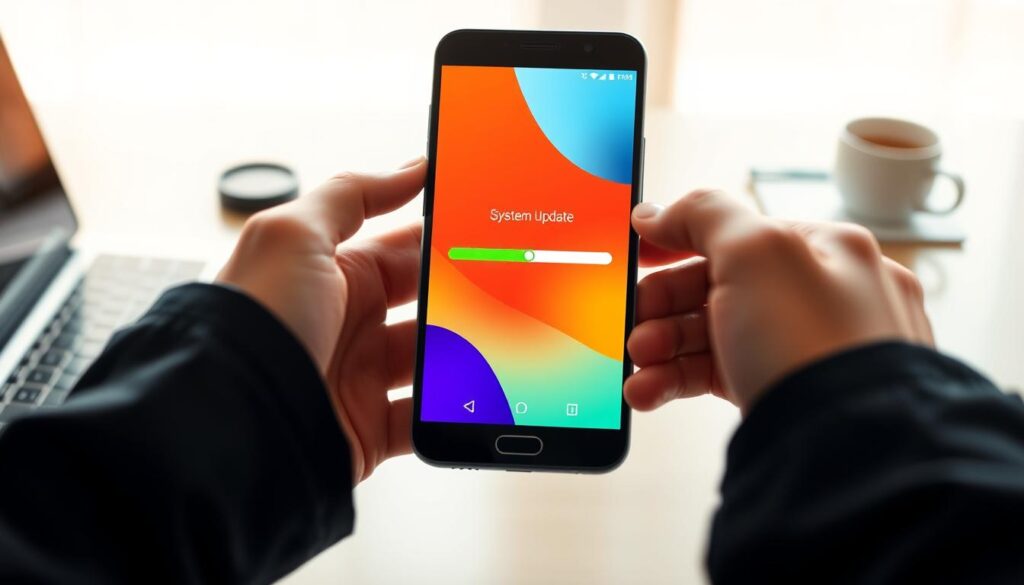
Installez le dernier système d'exploitation disponible dans les paramètres
Ouvrir Paramètres Recherchez ensuite « Mise à jour système » (le chemin d’accès varie selon la marque ; essayez Paramètres > Général > Mise à jour système). Téléchargez et installez la dernière version d’Android compatible avec votre appareil.
Conseil pratique : utilisez le Wi-Fi et laissez l’appareil branché pour que la mise à jour se termine sans vider la batterie.
Être « à jour » signifie installer la dernière version d'Android compatible avec votre téléphone. Même les modèles plus anciens bénéficient ainsi d'une meilleure stabilité et d'une sécurité renforcée.
Mettez à jour les applications du Google Play Store pour des performances plus fluides.
Ouvrez le Google Play Store, accédez à « Gérer les applications et l'appareil », puis appuyez sur « Tout mettre à jour ». Les applications mises à jour utilisent généralement les ressources système plus efficacement et sont mieux compatibles avec les nouvelles versions logicielles.
Après avoir supprimé les applications inutilisées, il y a moins de mises à jour à exécuter. Cela permet de gagner du temps et de réduire l'activité de mise à jour en arrière-plan sur l'appareil.
- Avantage : moins de plantages et de meilleures performances globales.
- Avantage : sécurité améliorée grâce aux correctifs récents.
Réglages de vitesse dans les options pour les développeurs et les paramètres de l'appareil
Le réglage de quelques options pour développeurs permet souvent d'obtenir l'un des gains de vitesse perçus les plus rapides. Ces paramètres sont intégrés à Android et restent sûrs lorsque vous ne modifiez que quelques éléments décrits ci-dessous.
Activer les options pour les développeurs
Ouvrir Paramètres > À propos du téléphone > Informations sur le logiciel Appuyez sept fois sur Numéro de build. Une confirmation s'affichera. Retournez dans les Paramètres et ouvrez Options pour développeurs.
Réduisez les animations pour un écran plus réactif
Dans les options pour développeurs, recherchez Dessin et définissez l'échelle d'animation de la fenêtre, l'échelle d'animation de la transition et l'échelle de durée de l'animateur sur 0,5x. La fenêtre ajuste les mouvements à l'intérieur de l'application, la transition contrôle les changements d'écran et les fenêtres contextuelles, et la durée de l'animateur définit la durée globale de l'animation.
Arrière-plan, multitâche, actualisation de l'écran d'accueil et confidentialité
Ouvrez les services actifs pour arrêter les processus d'arrière-plan inutilisés et libérer de la mémoire.
Si disponible, essayez l'option « Forcer le redimensionnement des activités » pour un meilleur multitâche, mais désactivez-la si une application se comporte mal.
Rafraîchissez l'interface de votre écran d'accueil en appuyant longuement dessus et en modifiant la taille de la grille, les gestes ou le fond d'écran pour une expérience inédite.
Enfin, accédez à Paramètres > Confidentialité > Gestionnaire d'autorisations et supprimez les accès inutiles. Supprimer l'autorisation d'accès à la caméra, à la localisation ou aux contacts pour les applications inutilisées réduit l'activité en arrière-plan indésirable et protège vos données.
| Action | Où | Effet |
|---|---|---|
| Activer les options pour les développeurs | Paramètres > À propos du téléphone > Numéro de build | Débloque les paramètres avancés |
| Réduire les échelles d'animation | Options pour développeurs > Dessin | Réponses de l'interface utilisateur plus rapides, temps d'attente réduit |
| Consulter les services actifs | Options pour les développeurs ou Paramètres > Applications | Libère de la mémoire en arrêtant les processus en arrière-plan |
| Actualiser l'écran d'accueil | Appuyez longuement sur Accueil > Paramètres d'accueil | On a l'impression d'avoir un nouvel appareil sans en avoir acheté un. |
Conclusion
Petit récapitulatif, Quelques actions ciblées peuvent redonner de la vitesse à un téléphone ancien. Libérez de l'espace de stockage en supprimant les applications inutilisées et les fichiers volumineux, en transférant les photos et les vidéos, et en vidant le cache si nécessaire.
Maintenez le système à jour : Installez régulièrement les mises à jour du système d'exploitation et des applications. Cette habitude préserve les performances et prolonge la durée de vie de l'appareil sans frais supplémentaires.
Réduisez la vitesse des animations à 0,5x pour une meilleure fluidité et vérifiez les services en arrière-plan pour économiser la batterie et les ressources. Effectuez un nettoyage mensuel rapide des fichiers et des applications pour assurer la stabilité du système.
Si, après avoir effectué ces opérations de nettoyage, l'appareil présente toujours des ralentissements, il est probable qu'il soit limité par le matériel. Sinon, ces modifications simples permettent d'améliorer facilement la vitesse et la stabilité des téléphones.
FAQ
Pourquoi mon téléphone Android me semble-t-il lent en ce moment ?
Un appareil lent indique généralement un manque d'espace de stockage libre, un trop grand nombre d'applications exécutées en arrière-plan ou une batterie en fin de vie. Vérifiez l'espace de stockage disponible dans les Paramètres, examinez la consommation de batterie des applications qui consomment beaucoup d'énergie et notez les installations ou mises à jour d'applications récentes qui ont coïncidé avec le ralentissement.
De combien d'espace de stockage libre ai-je besoin pour un fonctionnement optimal ?
Essayez de conserver au moins 10 à 151 To d'espace libre sur votre disque dur. Cet espace permet au système de gérer les fichiers temporaires et la mémoire. Utilisez l'application Fichiers ou Paramètres > Stockage pour trouver les fichiers volumineux, les téléchargements et les applications inutilisées que vous pouvez supprimer.
Quelles applications dois-je supprimer en premier pour libérer de l'espace et améliorer la vitesse ?
Supprimez les applications rarement utilisées, les jeux auxquels vous ne jouez plus et les utilitaires en double. Priorisez les applications qui consomment beaucoup d'espace de stockage ou qui fonctionnent en arrière-plan. Vous pouvez consulter la taille et l'activité en arrière-plan d'une application dans Paramètres > Applications avant de la désinstaller.
Est-il sans risque de vider le cache d'une application et cela améliorera-t-il ses performances ?
Oui. Vider le cache supprime les données temporaires qui peuvent devenir volumineuses avec le temps. Cela ne supprimera ni votre compte ni vos fichiers enregistrés. Pour libérer de l'espace et réduire les ralentissements, concentrez-vous sur les applications les moins utilisées qui ont un cache important, comme les réseaux sociaux ou les applications de streaming.
Dois-je sauvegarder mes photos et vidéos pour accélérer mon appareil ?
Transférer vos fichiers multimédias vers des services cloud comme Google Photos ou vers un disque dur externe libère beaucoup d'espace. Après la sauvegarde, supprimez les copies locales ou utilisez la fonction « Libérer de l'espace » pour que votre téléphone dispose de plus de place pour les tâches système et les données des applications.
À quelle fréquence dois-je mettre à jour Android et les applications pour une vitesse optimale ?
Installez les mises à jour système dès leur disponibilité : elles incluent des correctifs de performance et de sécurité. Mettez régulièrement à jour vos applications via le Google Play Store pour bénéficier d’un code plus fluide et de moins de bugs. Les mises à jour améliorent souvent l’utilisation de la mémoire et l’autonomie de la batterie.
Que sont les options pour développeurs et comment les activer ?
Les options pour les développeurs permettent d'accéder à des paramètres avancés tels que l'échelle des animations et la limitation des processus en arrière-plan. Pour les activer, appuyez sept fois sur « Numéro de build » dans Paramètres > À propos du téléphone, puis accédez au menu « Options pour les développeurs » dans Paramètres.
Est-ce que réduire la taille des animations rendra mon téléphone plus rapide ?
Oui. Réduire la durée des fenêtres, des transitions et des animations dans les options pour développeurs permet d'obtenir une meilleure réactivité des écrans et des menus. Réglez-les sur 0,5x ou désactivez-les pour une expérience plus fluide.
À quoi sert l'option « Limiter les processus en arrière-plan » ?
Cette option pour développeurs limite le nombre d'applications pouvant s'exécuter simultanément en arrière-plan. Limiter les processus en arrière-plan réduit la consommation de mémoire et peut améliorer la réactivité, mais attention à ne pas trop limiter ce nombre, car le multitâche pourrait en être affecté.
Comment puis-je vérifier quelles applications s'exécutent en arrière-plan ?
Accédez à Paramètres > Applications ou Paramètres > Batterie pour afficher les applications en cours d'exécution en arrière-plan. Android affiche également les services actifs dans les options pour les développeurs, sous « Services en cours d'exécution ». Forcez l'arrêt ou désinstallez les applications qui consomment inutilement des ressources.
Quel paramètre multitâche peut aider les applications à se charger plus rapidement ?
Certains téléphones proposent une fonction d'optimisation de la RAM ou de la mémoire, ainsi que des options permettant de conserver certaines applications en mémoire. Utilisez-les avec parcimonie et uniquement pour les applications que vous ouvrez fréquemment. Elles sacrifient l'espace de stockage ou la batterie au profit d'un lancement plus rapide des applications.
Comment puis-je actualiser mon écran d'accueil sans réinitialiser mon téléphone ?
Supprimez les widgets inutilisés, videz le cache de l'application de lancement et réorganisez vos dossiers et raccourcis. Vous pouvez également opter pour un lanceur plus léger comme Microsoft Launcher ou Lawnchair afin de réduire la consommation de ressources et de profiter d'une interface plus moderne.
Les autorisations de confidentialité peuvent-elles affecter la vitesse ou l'autonomie de la batterie ?
Oui. Les applications disposant d'autorisations étendues (localisation, appareil photo, localisation en arrière-plan) peuvent s'exécuter plus fréquemment et consommer davantage de batterie. Vérifiez les autorisations dans Paramètres > Confidentialité ou Applications et révoquez celles qui ne sont pas nécessaires afin de limiter l'activité en arrière-plan indésirable.
Est-ce que le fait de supprimer les fichiers du dossier Téléchargements et autres fichiers changera quelque chose ?
Absolument. Les fichiers oubliés dans le dossier Téléchargements peuvent occuper beaucoup d'espace. Utilisez l'application Fichiers pour trier par taille et ancienneté, supprimer les éléments inutiles et vider le dossier Téléchargements afin de libérer rapidement de l'espace.
Le problème pourrait-il venir d'une batterie défaillante ou d'un matériel vieillissant ?
Si, malgré les mises à jour logicielles, votre téléphone reste lent, une batterie usée ou un processeur ancien peuvent être à l'origine de ralentissements persistants. Vérifiez l'état de la batterie si cette option est disponible et envisagez son remplacement ou l'achat d'un appareil plus récent si les performances restent médiocres.
Existe-t-il des applications fiables qui permettent de nettoyer et d'accélérer mon téléphone en toute sécurité ?
Utilisez des outils fiables comme Google Files pour le nettoyage et les fonctionnalités de maintenance intégrées proposées par les fabricants, telles que Samsung Device Care. Évitez les applications de nettoyage de fichiers indésirables aux autorisations intrusives ou mal notées : elles peuvent s’avérer plus nuisibles qu’utiles.