
Anuncios
¿Te has preguntado alguna vez si un dispositivo antiguo puede volver a sentirse como nuevo sin gastar dinero? Mucha gente piensa que un rendimiento lento significa que es hora de una costosa actualización. Eso no siempre es cierto.
En unos 10-15 minutosPuedes reducir el desorden y ajustar algunas configuraciones para mejorar los tiempos de inicio de las aplicaciones y la capacidad de respuesta general. Esta guía está dirigida a cualquier persona cuyo teléfono se ralentice al abrir aplicaciones, desplazarse o escribir.
El espacio de almacenamiento limitado, las tareas en segundo plano y el software obsoleto suelen ser las causas. Explicaremos cómo desinstalar aplicaciones que no se usan, limpiar la carpeta Descargas, transferir fotos y videos, borrar la caché, instalar actualizaciones y reducir la escala de las animaciones.
Todos los consejos son fáciles de seguir y reversibles. No necesitarás rootear tu dispositivo ni usar aplicaciones de optimización dudosas. Sigue estas acciones seguras y notarás menos ralentizaciones, un desplazamiento más fluido y un inicio más rápido de las aplicaciones.
Conclusiones clave
- Las soluciones rápidas pueden mejorar la velocidad percibida en cuestión de minutos.
- Limpiar el almacenamiento y eliminar las aplicaciones no utilizadas libera recursos.
- Las actualizaciones y el borrado de la caché mejoran la estabilidad y el rendimiento.
- Los cambios son reversibles y no requieren rootear el sistema.
- Para obtener procedimientos detallados, consulte este útil tutorial en cómo hacer un viejo teléfono.
¿Por qué tu teléfono funciona lento y qué debes revisar primero?
La mayoría de las ralentizaciones comienzan de forma silenciosa: El almacenamiento se llena y los procesos invisibles mantienen ocupado al procesador. CNET y ZDNET lo denominan "basura digital": archivos temporales antiguos, archivos multimedia de gran tamaño y datos en caché que dejan poco espacio libre para que el sistema funcione.
Causas comunes
Almacenamiento bajo y espacio reducido Reduce la memoria disponible y el área de trabajo del sistema. Esto ralentiza el cambio entre aplicaciones y puede provocar fallos.
Demasiadas aplicaciones Es más que simple desorden. Incluso las aplicaciones que no se usan pueden sincronizarse, solicitar datos y ejecutar servicios en segundo plano. Estos procesos consumen energía y memoria.
Ejecutándose en segundo plano Esto suele manifestarse en un mayor consumo de batería, un dispositivo caliente y una lentitud al cambiar de aplicación. Son señales de que los procesos están compitiendo por los recursos.
Verificación rápida de referencia
- Abre Ajustes → Almacenamiento y comprueba el espacio libre.
- Comprueba Ajustes → Batería para detectar consumos de batería inusuales o aplicaciones que consumen mucha energía.
- Recuerda si el retraso comenzó después de instalar o actualizar una sola aplicación.
Soluciona primero los mayores cuellos de botella: Libera espacio de almacenamiento y limita la actividad en segundo plano. Esa suele ser la forma más rápida de mejorar el rendimiento antes de asumir que el dispositivo es demasiado antiguo.
Pasos sencillos para acelerar tu teléfono
Eliminar aplicaciones y archivos antiguos suele proporcionar una mejora instantánea en la capacidad de respuesta diaria.
Elimina las aplicaciones que no uses y reduce el consumo de recursos.
Escanea tu pantalla de inicio y el cajón de aplicaciones en busca de herramientas únicas que nunca usas. Mantén presionado el ícono de una aplicación, toca Información de la aplicación → Desinstalaro abre Ajustes → Almacenamiento → Aplicaciones para revisar las instalaciones.
Menos aplicaciones instaladas significa menos servicios en segundo plano, menos actualizaciones automáticas y menos competencia por la memoria. Esto ayuda a que el dispositivo funcione más rápido y con mayor fluidez durante su uso normal.

Descargas limpias y archivos grandes con la aplicación Archivos.
Abre Archivos (Mis archivos o Administrador de archivos) y comienza en Descargas. Elimina los archivos PDF antiguos, los instaladores y las imágenes que ya no necesites.
Ordena los archivos por tamaño para encontrar archivos grandes y recuperar espacio de almacenamiento útil rápidamente, en lugar de eliminar muchos elementos pequeños.
Descarga fotos y vídeos de forma segura
Mueve tus archivos multimedia a Google Fotos o Google Drive, o haz una copia de seguridad en un disco externo. Así liberarás espacio y mantendrás tus recuerdos a salvo.
Para obtener información sobre las opciones de copia de seguridad y la configuración de sincronización de Android, consulte esta guía en Copia de seguridad y restauración del dispositivo.
Borrar la caché de las aplicaciones menos utilizadas.
La caché contiene datos temporales que aceleran el inicio de las aplicaciones. Borrar la caché de las aplicaciones que se usan con poca frecuencia libera espacio de almacenamiento sin perder datos importantes de la cuenta.
| Acción | Dónde | Beneficio |
|---|---|---|
| Desinstala las aplicaciones que no uses. | Ajustes → Almacenamiento → Aplicaciones o mantén pulsado el icono de la aplicación. | Libera espacio de almacenamiento, reduce los servicios en segundo plano. |
| Descargas limpias | Archivos / Mis archivos → Descargas | Elimina instaladores y documentos antiguos, recuperando espacio. |
| Descargar medios | Google Fotos / Drive o disco duro externo | Gran ahorro de espacio conservando fotos y vídeos. |
| Borrar caché | Ajustes → Almacenamiento → Aplicación → Borrar caché | Recupera el almacenamiento y puede mejorar el rendimiento. |
Actualiza tu sistema y tus aplicaciones para obtener mayor velocidad y seguridad.
Mantener el software actualizado es una de las maneras más sencillas de reducir los fallos y agilizar el uso diario.
Por qué son importantes las actualizaciones: Las actualizaciones del sistema operativo y las aplicaciones incluyen optimizaciones de rendimiento, correcciones de errores y parches de seguridad. Estos cambios reducen los bloqueos inesperados y mejoran la estabilidad del teléfono.
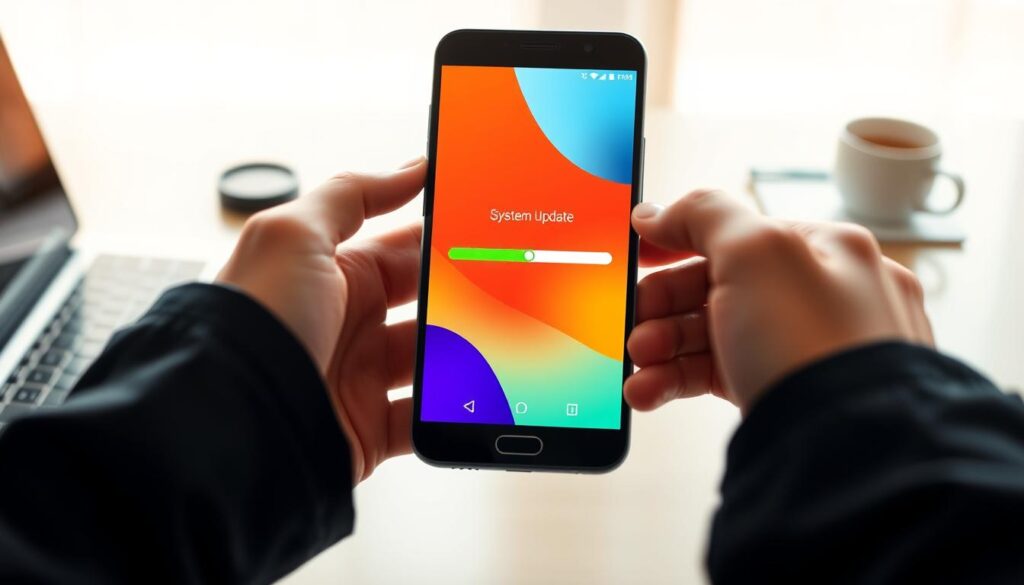
Instala el sistema operativo más reciente disponible en Configuración.
Abierto Ajustes y busca “Actualización del sistema” (la ruta varía según la marca; prueba en Ajustes > General > Actualización del sistema). Descarga e instala la última versión de Android compatible con tu dispositivo.
Consejo práctico: utilice conexión Wi-Fi y mantenga el dispositivo enchufado para que la actualización finalice sin agotar la batería.
Estar "actualizado" significa instalar la versión más reciente que tu teléfono Android pueda admitir. Incluso los modelos más antiguos ganan en estabilidad y seguridad de esta manera.
Actualiza las aplicaciones en Google Play Store para un rendimiento más fluido.
Abre Google Play Store, ve a Gestionar apps y dispositivo y pulsa Actualizar todo. Las apps actualizadas suelen usar los recursos del sistema de forma más eficiente y funcionan mejor con las nuevas versiones de software.
Tras eliminar las aplicaciones que no utilizas, se reducen las actualizaciones que se ejecutan. Esto ahorra tiempo y disminuye la actividad de actualización en segundo plano del dispositivo.
- Beneficio: menos accidentes y mejor rendimiento general.
- Beneficio: mayor seguridad gracias a las últimas actualizaciones.
Ajustes de velocidad en Opciones de desarrollador y configuración del dispositivo
Ajustar algunas opciones de desarrollador suele producir una de las mejoras de velocidad más rápidas que se perciben. Estos ajustes están integrados en Android y son seguros si solo modificas algunos de los elementos que se describen a continuación.
Habilitar opciones de desarrollador
Abierto Ajustes > Acerca del teléfono > Información del software y pulsa Número de compilación siete veces. Verás una confirmación. Vuelve a Ajustes y abre Opciones para desarrolladores.
Reduzca las animaciones para una pantalla más ágil.
En Opciones de desarrollador, busque Dibujo y configure Escala de animación de ventana, Escala de animación de transición y Escala de duración del animador a 0,5x. Ventana ajusta el movimiento dentro de la aplicación, Transición controla los cambios de pantalla y las ventanas emergentes, y Duración del animador establece la duración global de la animación.
Segundo plano, multitarea, actualización de la página de inicio y privacidad
Abra los servicios activos para detener los procesos en segundo plano que no se estén utilizando y liberar memoria.
Si está disponible, pruebe la opción "Forzar que las actividades sean redimensionables" para una mejor multitarea, pero desactívela si una aplicación no funciona correctamente.
Renueva la interfaz de inicio manteniendo pulsada la pantalla principal y cambiando el tamaño de la cuadrícula, los gestos o el fondo de pantalla para darle un toque diferente.
Finalmente, ve a Ajustes > Privacidad > Administrador de permisos y elimina los accesos innecesarios. Eliminar los permisos de cámara, ubicación o contactos de las aplicaciones que no uses reduce la actividad en segundo plano no deseada y protege tus datos.
| Acción | Dónde | Efecto |
|---|---|---|
| Habilitar opciones de desarrollador | Ajustes > Acerca del teléfono > Número de compilación | Desbloquea la configuración avanzada |
| Reducir la escala de la animación | Opciones de desarrollador > Dibujo | Respuestas de la interfaz de usuario más rápidas, menor tiempo de espera. |
| Revisar los servicios activos | Opciones de desarrollador o Ajustes > Aplicaciones | Libera memoria deteniendo los procesos en segundo plano. |
| Actualizar la pantalla de inicio | Mantén pulsado el botón de inicio > Configuración de inicio | Se siente como un dispositivo nuevo sin necesidad de comprarlo. |
Conclusión
Breve resumen, Unas pocas acciones específicas pueden restaurar la velocidad de un teléfono antiguo. Libera espacio de almacenamiento eliminando aplicaciones y archivos grandes que no uses, descarga fotos y videos, y borra la caché para recuperar espacio.
Mantén el sistema actualizado: Instala las actualizaciones del sistema operativo y de las aplicaciones con regularidad. Este hábito protege el rendimiento y prolonga la vida útil del dispositivo sin coste adicional.
Reduce la escala de las animaciones a 0,5x para una experiencia más fluida y revisa los servicios en segundo plano para ahorrar batería y recursos. Realiza un análisis mensual de archivos y aplicaciones para mantener el sistema estable.
Si tras realizar estas limpiezas el dispositivo sigue funcionando con lentitud, es probable que se deba a limitaciones de hardware. De lo contrario, estos sencillos cambios son una forma fácil de conseguir que los teléfonos funcionen con mayor velocidad y estabilidad.
Preguntas frecuentes
¿Por qué mi teléfono Android funciona lento ahora mismo?
Un dispositivo lento suele indicar poco espacio de almacenamiento libre, demasiadas aplicaciones ejecutándose en segundo plano o una batería vieja. Comprueba el espacio de almacenamiento disponible en Ajustes, revisa el consumo de batería de las aplicaciones que generan picos de energía y anota las instalaciones o actualizaciones recientes de aplicaciones que coincidieron con la ralentización.
¿Cuánto espacio de almacenamiento libre necesito para un rendimiento óptimo?
Procure mantener al menos entre 10 y 15 TB de almacenamiento libre. Este espacio ayuda al sistema a gestionar los archivos temporales y la memoria. Utilice la app Archivos o Ajustes > Almacenamiento para encontrar archivos grandes, descargas y apps sin usar que puede eliminar.
¿Qué aplicaciones debería eliminar primero para liberar espacio y mejorar la velocidad?
Elimina las aplicaciones que uses poco, los juegos a los que ya no juegues y las utilidades duplicadas. Prioriza las aplicaciones que consumen mucho espacio de almacenamiento o se ejecutan en segundo plano. Puedes ver el tamaño de las aplicaciones y su actividad en segundo plano en Ajustes > Aplicaciones antes de desinstalarlas.
¿Es seguro borrar la caché de las aplicaciones y mejorará el rendimiento?
Sí. Borrar la caché elimina los datos temporales que pueden acumularse con el tiempo. No se borrará tu cuenta ni los archivos guardados. Prioriza las aplicaciones menos utilizadas con cachés grandes, como las redes sociales o las de streaming, para liberar espacio y reducir la lentitud.
¿Debería hacer copias de seguridad de mis fotos y vídeos para acelerar mi dispositivo?
Transferir archivos multimedia a servicios en la nube como Google Fotos o a un disco externo libera una cantidad considerable de espacio. Después de hacer la copia de seguridad, elimina las copias locales o usa la función "Liberar espacio" para que el teléfono tenga más espacio para las tareas del sistema y los datos de las aplicaciones.
¿Con qué frecuencia debo actualizar Android y las aplicaciones para obtener el mejor rendimiento?
Instala las actualizaciones del sistema en cuanto estén disponibles; estas incluyen mejoras de rendimiento y seguridad. Actualiza tus aplicaciones periódicamente a través de Google Play Store para obtener un código más fluido y menos errores. Las actualizaciones suelen mejorar el uso de la memoria y la duración de la batería.
¿Qué son las Opciones de desarrollador y cómo puedo activarlas?
Las opciones de desarrollador desbloquean ajustes avanzados como la escala de las animaciones y los límites de los procesos en segundo plano. Actívalas tocando siete veces el número de compilación en Ajustes > Acerca del teléfono y, a continuación, accede al nuevo menú Opciones de desarrollador en Ajustes.
¿Reducir la escala de las animaciones hará que mi teléfono sea más rápido?
Sí. Reducir la duración de las ventanas, las transiciones y las animaciones en las opciones de desarrollador hace que las pantallas y los menús parezcan responder más rápido. Configúralas a 0,5x o desactívalas para una respuesta más ágil.
¿Qué hace la opción "Limitar procesos en segundo plano"?
Esa opción para desarrolladores restringe la cantidad de aplicaciones que pueden ejecutarse en segundo plano simultáneamente. Limitar los procesos en segundo plano reduce el uso de memoria y puede mejorar la capacidad de respuesta, pero no lo configure demasiado bajo, ya que podría afectar la multitarea.
¿Cómo puedo comprobar qué aplicaciones se están ejecutando en segundo plano?
Ve a Ajustes > Aplicaciones o Ajustes > Batería para ver las aplicaciones con actividad en segundo plano. Android también muestra los servicios activos en Opciones de desarrollador, en la sección "Servicios en ejecución". Fuerza el cierre o desinstala las aplicaciones que consumen recursos innecesariamente.
¿Qué configuración de multitarea puede ayudar a que las aplicaciones se carguen más rápido?
Algunos teléfonos ofrecen una función para aumentar la memoria RAM y opciones para mantener ciertas aplicaciones en la memoria. Úsalas con moderación para las aplicaciones que abres con frecuencia. Priorizan la velocidad de inicio de las aplicaciones sobre el almacenamiento o la batería.
¿Cómo puedo actualizar la pantalla de inicio sin reiniciar el teléfono?
Elimina los widgets que no uses, borra la caché de la aplicación de inicio y reorganiza las carpetas y los accesos directos. También puedes cambiar a un lanzador ligero como Microsoft Launcher o Lawnchair para reducir el consumo de recursos y disfrutar de una experiencia renovada.
¿Pueden los permisos de privacidad afectar la velocidad o la duración de la batería?
Sí. Las aplicaciones con permisos amplios (ubicación, cámara, ubicación en segundo plano) pueden ejecutarse con mayor frecuencia y consumir más batería. Revisa los permisos en Ajustes > Privacidad o Aplicaciones y revoca los que no sean necesarios para reducir la actividad en segundo plano no deseada.
¿Eliminar la carpeta de Descargas y otros archivos marcará alguna diferencia?
Por supuesto. Los archivos olvidados en la carpeta Descargas pueden ocupar mucho espacio. Usa la app Archivos para ordenarlos por tamaño y antigüedad, eliminar los elementos redundantes y vaciar la carpeta Descargas para liberar espacio rápidamente.
¿Podría ser que el problema radique en una batería defectuosa o en un hardware obsoleto?
Si has probado soluciones de software y tu teléfono sigue lento, una batería desgastada o un procesador antiguo podrían ser la causa de la lentitud persistente. Comprueba el estado de la batería, si está disponible, y considera reemplazarla o comprar un dispositivo más nuevo si el rendimiento sigue siendo deficiente.
¿Existen aplicaciones fiables que me ayuden a limpiar y acelerar mi teléfono de forma segura?
Utiliza herramientas de confianza como Google Files para la limpieza y las funciones de mantenimiento integradas de fabricantes como Samsung Device Care. Evita las aplicaciones de limpieza de archivos basura con permisos excesivos o malas reseñas, ya que pueden causar más problemas que beneficios.