
Elige la mejor opción para ti:
Curioso: ¿Pueden los pequeños hábitos devolverle a tu dispositivo su aspecto original sin tener que comprar un modelo nuevo?
Tú En esta guía estableceremos un objetivo claro: un teléfono que se sienta rápido, se mantenga ordenado por dentro y mantenga un rendimiento constante durante todo el día.
Muchos usuarios piensan que el retraso es consecuencia del envejecimiento del hardware, pero comprobaciones sencillas suelen revelar soluciones más fáciles.
Recibirá un plan paso a paso que comienza con pruebas rápidas, pasa a la limpieza del almacenamiento, controla las aplicaciones en segundo plano y cubre el cuidado de la batería.
Consejos prácticos y reversibles Le permitirá mantener el control y evitar herramientas de refuerzo riesgosas.
Qué significa realmente “rápido, limpio y de alto rendimiento” para tu teléfono hoy
Quizás le eches la culpa a la edad, pero la mayoría de los problemas surgen a causa de una sobrecarga de almacenamiento, de aplicaciones o del calor. Aquí aprenderá señales claras de que la respuesta lenta tiene solución y qué problemas necesitan atención más profunda.
Velocidad vs. almacenamiento vs. duración de la batería: cómo se reflejan las compensaciones en el uso diario
Velocidad Su capacidad de respuesta: inicio rápido de aplicaciones, desplazamiento fluido y pocas congelaciones. Está relacionada con la carga de CPU/RAM, el espacio de almacenamiento y la actividad en segundo plano.
Cuando el almacenamiento es bajo, el dispositivo se bloquea, las aplicaciones se abren más lentamente y puede bloquear fotos o videos. El uso excesivo de la pantalla o del GPS agota la batería más rápido y empeora la percepción del rendimiento.
Señales comunes de que tu teléfono inteligente está sobrecargado
Notarás que las aplicaciones tardan más en abrirse, aparecen frecuentes ventanas emergentes que indican que "no responde", un teclado lento o una pantalla que se traba durante las transiciones.
Hábitos cotidianos como abrir muchas pestañas del navegador, la sincronización constante y la mensajería con muchos recursos multimedia añaden carga de trabajo en segundo plano y hacen perder tiempo. La mayoría de estos problemas se pueden solucionar con un mantenimiento específico; algunos se deben al desgaste del hardware o al reemplazo de la batería.
Ejecute una comprobación rápida del rendimiento antes de cambiar la configuración
Antes de cambiar cualquier cosaUtilice las herramientas integradas para identificar qué consume realmente el almacenamiento y la energía. Una auditoría breve ahorra tiempo y evita ajustes innecesarios.
Comprueba qué ocupa espacio y energía en la configuración de tu dispositivo
Abre la configuración y visita las pantallas de batería y almacenamiento. Busca alguna aplicación que consuma mucha batería o datos en inactividad.
- Batería/uso: Detecta aplicaciones con alto consumo de batería en modo de espera.
- Desglose del almacenamiento: Encuentre categorías de gran tamaño como fotos, videos, descargas y datos de aplicaciones.
- Hallazgos del documento: Tenga en cuenta los números actuales para que pueda medir el cambio después de las correcciones.
Detecta aplicaciones problemáticas que congelan tu teléfono o se ejecutan mucho en segundo plano
Revisa las instalaciones o actualizaciones recientes que coincidan con bloqueos, sobrecalentamiento o ralentizaciones repentinas. Una aplicación con mal funcionamiento puede afectar el rendimiento general.
Limite la actividad en segundo plano de los infractores, realice pruebas después de cada cambio y planifique eliminar las aplicaciones que rara vez usa. Este enfoque de gestión ofrece resultados rápidos sin necesidad de reiniciar el sistema por completo.
Borre los datos almacenados en caché para recuperar espacio de almacenamiento y reparar aplicaciones con problemas
Los archivos almacenados en caché pueden robar espacio silenciosamente y provocar que las aplicaciones actúen de manera impredecible. La caché existe para que el contenido cargue más rápido. Con el tiempo, puede crecer y ocupar demasiado espacio de almacenamiento. Esto puede ralentizar el inicio y provocar que algunas aplicaciones se comporten de forma extraña.
Cuando borrar el caché ayuda: Úselo cuando una aplicación falla, se congela o muestra errores repetidos. Borrar la caché de una aplicación con problemas suele eliminar los archivos temporales dañados y restaurar el funcionamiento normal rápidamente.
Cuando es sólo temporal: Muchas aplicaciones reconstruyen la caché durante el uso. Borrar la caché libera espacio ahora, pero los datos volverán al abrir contenido. Considere borrar la caché como una solución puntual y a corto plazo, no como una solución definitiva.
- Aprenderá qué son los datos almacenados en caché y por qué su dispositivo los almacena.
- Concéntrese en aplicaciones de alto impacto: redes sociales, navegador, streaming y mensajería.
- Primero elimine el caché de las aplicaciones problemáticas; pruebe los resultados antes de realizar borrados más amplios.
- Espere menos fallas, más espacio libre y un rendimiento percibido más rápido después de limpiezas específicas.
Estas soluciones rápidas ahorran tiempo y evitan reinicios completos. Si los problemas persisten después de eliminar la caché, considere reinstalar la aplicación o realizar una solución de problemas más exhaustiva.
Reduce la carga en segundo plano desinstalando aplicaciones que no usas
Las aplicaciones que ya no abres pueden seguir funcionando en segundo plano y crear una carga constante. Esa actividad oculta utiliza batería, consume datos y reduce la capacidad de respuesta con el tiempo.
Cómo las aplicaciones no utilizadas agotan la batería, los datos y el rendimiento con el tiempo
Piense en las aplicaciones no utilizadas como desorden digital. Pueden sincronizarse automáticamente, buscar actualizaciones o enviar notificaciones. Cada acción mantiene tu teléfono más ocupado de lo necesario.
- Evalúa las aplicaciones instaladas y elimina las que no hayas abierto en meses.
- Desinstale software duplicado y de prueba que nunca formó parte de su rutina; esto ahorra datos y batería.
- Limite las aplicaciones que se ejecutan en segundo plano para que el dispositivo concentre la CPU y la RAM donde realmente las usa.
- Utilice una regla simple: si no va a actualizar o conceder permisos, desinstálelo: es la forma más fácil de reducir el ruido de fondo a largo plazo.
| Tipo de aplicación | Impacto común | Acción rápida |
|---|---|---|
| Redes sociales | Alta sincronización de fondo, precargas de medios | Desinstalar o restringir la actividad en segundo plano |
| Prueba o juego | Picos ocasionales, uso de almacenamiento | Eliminar si no se utiliza durante meses |
| Utilidades duplicadas | Permisos redundantes, verificación de antecedentes | Conserva uno, elimina los extras |
Eliminar aplicaciones no utilizadas es una forma directa de acelerar tu dispositivoHaga esto regularmente y notará un mejor rendimiento y una mayor duración de la batería.
Libere almacenamiento sin perder recuerdos
Quedarse sin espacio interno puede detener las instalaciones, bloquear capturas y hacer que las aplicaciones se bloqueen. No tienes que borrar recuerdos para recuperar espacio útil. Un plan simple y repetible protege fotos y videos a la vez que restaura el rendimiento.
Realice una copia de seguridad de su galería en una PC
Paso 1: Conecta tu teléfono a una computadora y copia las carpetas DCIM y Descargas. Esto libera espacio inmediatamente y evita ralentizaciones por falta de almacenamiento.
Mueva archivos grandes al almacenamiento en la nube
Usa Google Drive, OneDrive o iCloud para almacenar contenido multimedia fuera del dispositivo. Mover fotos y vídeos voluminosos mantiene el almacenamiento interno disponible para actualizaciones y la estabilidad de las apps.
Eliminar duplicados y controlar la sobrecarga de mensajes
- Elimine primero las imágenes duplicadas y las descargas antiguas: los archivos más grandes obtienen los resultados más rápidos.
- Audite los hilos de chat pesados y ajuste la frecuencia de las copias de seguridad de WhatsApp o establezca copias de seguridad de Drive solo para los chats esenciales.
- Establezca un hábito de gestión mensual para evitar recargas repetidas.
| Tipo de archivo | Acción rápida | Por qué ayuda |
|---|---|---|
| Vídeos sin procesar/4K | Migrar a la nube o al PC | Libera gran espacio rápidamente |
| Fotos duplicadas | Borrar | Bajo esfuerzo, alta ganancia |
| Descargas | Limpiar selectivamente | Elimina datos olvidados |
Resultado: Más espacio libre, menos bloqueos y una cámara que guarda fotos nuevas de forma fiable. Considéralo una medida mensual para un uso fluido del smartphone.
Desactive las funciones no deseadas que consumen silenciosamente energía y velocidad
Los interruptores ocultos a menudo funcionan todo el día y reducen la energía utilizable sin que usted se dé cuenta. Empieza por analizar las opciones más comunes y elige la que realmente mejore tu rutina. Pequeños cortes pueden añadir un tiempo de funcionamiento valioso y una respuesta más rápida cuando la necesitas.
Desactivar vibraciones y sonidos del sistema que reducen la autonomía
Vibraciones y tonos pesados del sistema. Utiliza recursos mecánicos y de audio que consumen mucha batería con el tiempo. Desactiva la respuesta háptica de las teclas y reduce los sonidos de las notificaciones si son de poca utilidad.
Utilice Bluetooth, ubicación y punto de acceso solo cuando los necesite
Mantén estas opciones desactivadas por defecto. Si se activan, buscan, sincronizan o transmiten, lo que consume batería y puede ralentizar otras aplicaciones. Actívalas cuando quieras y comprueba el rendimiento de tu teléfono más tarde.
Reconsidere el brillo adaptativo en función de su entorno diario
El brillo adaptable es útil cuando la luz cambia con frecuencia. En interiores, puede provocar ajustes innecesarios de la pantalla y un consumo adicional. Prueba un nivel de brillo fijo que se adapte a tu entorno habitual para ahorrar batería y mantener la pantalla estable.
- Identifique las funciones siempre activas que consumen energía y velocidad.
- Prefiera los controles manuales cuando una función no agrega un valor claro.
- Revise estas configuraciones una vez a la semana para que coincidan con el tiempo de uso y los hábitos reales.
| Característica | Impacto típico | Acción rápida |
|---|---|---|
| Vibración y háptica | Consumo constante de batería, retraso leve en la interfaz de usuario | Desactivar o reducir la intensidad |
| Bluetooth / Punto de acceso | Escaneo en segundo plano, sobrecarga de conexión | Apagar cuando no se utiliza |
| Servicios de localización | Comprobaciones frecuentes del GPS, mayor consumo de energía | Utilice la ubicación solo para aplicaciones esenciales |
| Brillo adaptativo | Los ajustes constantes pueden aumentar el consumo de energía de la pantalla. | Configure el brillo manual para una iluminación estable |
Optimice su pantalla para un mejor rendimiento y una mayor duración de la batería
Pequeños ajustes en el comportamiento de la pantalla producen grandes mejoras en la duración de la batería y el rendimiento percibido. La pantalla es uno de los principales generadores de consumo de energía de un teléfono moderno, por lo que los cambios aquí se notan rápidamente con el uso diario.
Reducir el tiempo de espera de la pantalla para reducir el consumo pasivo de batería
Configura el tiempo de espera de pantalla en menos de 60 segundos para que se apague cuando no estés interactuando. Un tiempo de espera más corto reduce el consumo pasivo cuando el teléfono está inactivo y ahorra tiempo de recarga.
Utilice el modo oscuro y el brillo automático/adaptativo para reducir el consumo de energía de la pantalla
Habilitar el modo oscuro Donde más te convenga: los paneles OLED ahorran batería cuando muchos píxeles permanecen oscuros. Combina el modo oscuro con brillo automático o adaptativo para que la pantalla no permanezca más brillante de lo necesario en interiores.
- Optimizarás la pantalla porque es un factor clave en la duración de la batería y el rendimiento percibido.
- Establezca el tiempo de espera en menos de 60 segundos y pruebe cuál es el tiempo que le resulta cómodo entre comprobaciones.
- Utilice el modo oscuro más el brillo adaptable para evitar el brillo excesivo y la acumulación de calor.
- Equilibre la legibilidad y el ahorro para no forzar la vista y reducir el consumo de energía.
Resultado: Menos cargas de recarga, un rendimiento más estable cuando la batería está baja y menos calor por el brillo constante. Comprueba estos ajustes en Ajustes y ajústelo hasta que el equilibrio se adapte a su rutina.
Proteja la salud de la batería con hábitos de carga más inteligentes
Límites en los niveles de carga reducir el estrés dentro de una celda de iones de litio y ayudarla a mantener su capacidad por más tiempo.
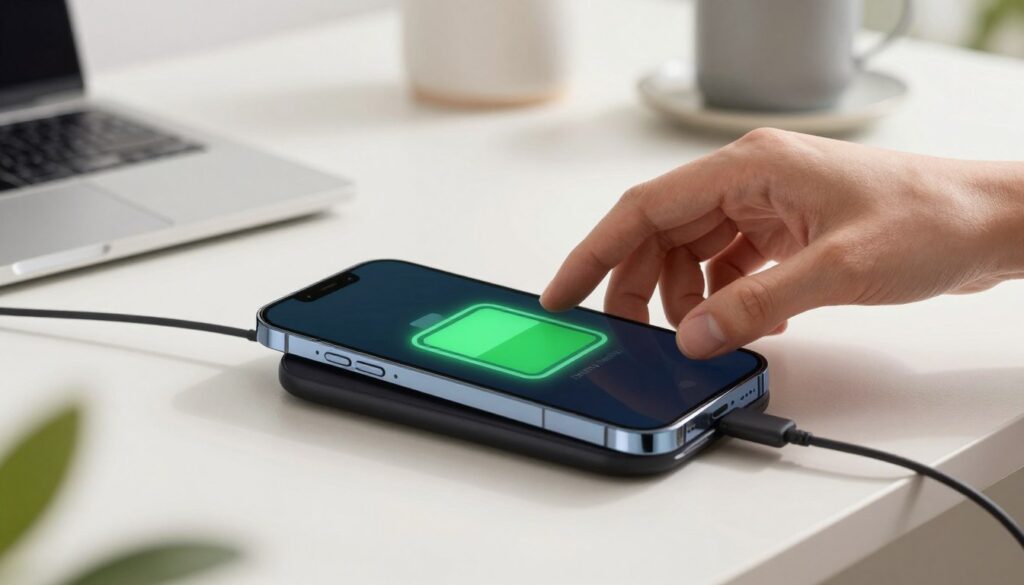
Apunta a un rango de 20% a 80% Como objetivo práctico. Mantener la carga entre estas marcas reduce el desgaste químico y favorece una entrega de potencia constante.
Evite permanecer en 100% o cargando durante la noche
Los periodos prolongados con la batería completamente cargada aceleran la degradación. Intente cargarla mientras esté activa para poder desconectarla cuando esté cerca del 80%.
Utilice protecciones integradas en dispositivos comunes
En los modelos recientes de iPhone, establezca un límite de carga en 80% a través de Ajustes > Batería > Cargando. Los modelos de iPhone más antiguos usan Carga optimizada de la batería.
Los teléfonos Samsung Galaxy ofrecen Protección de Batería en Ajustes > Batería con una opción de carga máxima. Los dispositivos Pixel usan Carga Adaptativa en Ajustes > Batería.
Verifique el estado de la batería y ejecute diagnósticos
Revisa la capacidad máxima del iPhone en Ajustes > Batería > Estado de la batería. Samsung ofrece diagnósticos en Cuidado del dispositivo o en Samsung Members. El Pixel muestra un indicador de estado de la batería en las versiones más recientes de Android.
- Adopte el hábito 20%–80% para obtener beneficios a largo plazo.
- Habilite las protecciones de carga cuando estén disponibles en la configuración.
- Verifique las métricas de salud para saber cuándo una batería necesita servicio o reemplazo.
Resultado: mejor duración de la batería, rendimiento más confiable y menos ralentizaciones inesperadas a medida que su dispositivo envejece.
Mantenga su teléfono fresco para preservar la vida útil de la batería y un rendimiento estable.
La temperatura excesiva reduce permanentemente la capacidad de la batería más rápido que muchas otras tensiones. Puedes prevenir daños tratando el calor como una amenaza importante y adoptando algunos hábitos simples.
Por qué el calor provoca una degradación duradera de la batería más rápida que el frío
Las altas temperaturas aceleran el desgaste químico dentro de las celdas de litio. Esta pérdida se traduce en menor capacidad, menor autonomía y un deterioro de la salud de la batería con el tiempo.
Utilice la guía de temperatura recomendada y evite la exposición a altas temperaturas en automóviles o al sol directo.
Mantenga su dispositivo cerca de una banda ideal, entre 16 y 22 °C, siempre que sea posible. Las temperaturas inferiores a 0 °C o superiores a 35 °C pueden causar daños graves.
- Considere el calor como la principal amenaza: Las altas temperaturas reducen la capacidad más rápidamente que una breve exposición al frío.
- Evite el sol directo y los coches calientes: La navegación, los juegos o la grabación pueden aumentar la temperatura.
- Detectar problemas provocados por el calor: La limitación, el retraso repentino o la ralentización de la carga significan que es hora de enfriar el teléfono.
- Refrigeración segura: Mueva a la sombra, aumente el flujo de aire, retire las cajas pesadas brevemente.
- Desarrolla hábitos: Cargue en lugares frescos y limite los escenarios de altas temperaturas para que su dispositivo dure años.
Actualice el software de su sistema y ajuste los permisos de las aplicaciones
Las actualizaciones periódicas a menudo corrigen fallos, refuerzan la seguridad y pueden mejorar silenciosamente la capacidad de respuesta diaria. Mantendrá su teléfono actualizado porque las actualizaciones incluyen correcciones de errores, parches de seguridad y mejoras de rendimiento que afectan la confiabilidad.
Cómo las actualizaciones mejoran la seguridad, corrigen errores y mejoran el rendimiento
Actualizaciones de rutina Implementa parches que cierran exploits y resuelven fallos recurrentes. Instálalos después de hacer una copia de seguridad de los archivos importantes para poder revertirlos si surge un problema.
Cuándo ser cauteloso con las versiones principales en hardware antiguo
Los cambios de versión pueden añadir funciones que exigen más CPU y RAM. En hardware más antiguo, consulta los informes de los usuarios para tu modelo exacto antes de actualizar inmediatamente.
Separe las actualizaciones de mantenimiento rutinarias de las actualizaciones de versiones importantes. Si muchos usuarios reportan ralentizaciones en su dispositivo, retrase la instalación hasta que llegue un parche menor.
Limite los permisos en segundo plano para reducir el consumo de batería y el uso de datos
Abre la configuración y audita los permisos de las aplicaciones. Usa opciones como Pregunta cada vez o Permitir solo durante el uso para evitar que las aplicaciones se actualicen en segundo plano.
- Centrarse en los permisos: La ubicación, la actualización en segundo plano y el inicio automático son culpables comunes.
- Reducir el uso de datos y batería: revocar el acceso a aplicaciones que no necesitan actualizaciones constantes.
- Control trimestral: Revise los permisos, elimine las aplicaciones que exceden sus capacidades y confirme que su dispositivo ejecuta una compilación estable.
| Acción | Por qué ayuda | Consejo rápido |
|---|---|---|
| Instalar actualizaciones de rutina | Seguridad y corrección de errores | Realice una copia de seguridad y luego actualice |
| Retrasar las versiones principales | Evite una gran demanda del sistema en modelos más antiguos | Lea primero los comentarios de los usuarios |
| Reforzar los permisos | Menor drenaje de fondo y uso de datos | Utilice “Permitir solo mientras se usa” |
Haz que tu teléfono se sienta más rápido con hábitos de interfaz de usuario más limpios y aplicaciones más livianas
Una interfaz más sencilla y aplicaciones más livianas reducen el tiempo que debe pasar con su teléfono cada vez que lo desbloquea. Comience con hábitos pequeños y repetibles que ahorren CPU y RAM sin trabajo técnico.
Limpia tu pantalla de inicio eliminando los widgets y accesos directos que no utilizas
Los widgets se redibujan con frecuencia y consumen recursos en segundo plano. Elimina los que no hayas usado en el último mes.
Mantener Una sola fila de accesos directos frecuentes y uno o dos widgets que aportan valor. Esto reduce la saturación visual y te ayuda a encontrar las aplicaciones más rápido.
Cierre las pestañas del navegador y reduzca la sincronización innecesaria para liberar CPU y RAM
Las pestañas abiertas pueden ejecutar scripts y consumir mucha CPU mientras se actualizan en segundo plano. Ciérralas antes de salir del navegador.
Desactiva la sincronización automática de las aplicaciones que no necesitan actualizaciones en tiempo real. Limita la actualización del correo electrónico, la nube y las redes sociales a intervalos manuales o más largos para reducir el uso en segundo plano y el consumo de datos.
Elija las versiones “Lite” de la aplicación cuando el rendimiento o los datos sean limitados
Las versiones Lite usan menos almacenamiento y requieren menos potencia de procesamiento. Para redes sociales o mensajería, prueba las versiones Lite oficiales para un rendimiento más fluido y un menor consumo de datos.
Para obtener más ideas sobre cómo hacer que un Android antiguo se sienta más rápido, siga esta breve guía: Hacer que un Android antiguo se sienta más rápido.
- Simplificará lo que la pantalla debe renderizar, aumentando la velocidad percibida.
- Desarrollarás hábitos: limpiar la pantalla de inicio, cerrar pestañas, reducir la sincronización y elegir versiones más ligeras.
Utilice las Opciones de desarrollador para reducir las animaciones y aumentar la velocidad percibida
Ajustar algunas configuraciones ocultas puede hacer que su dispositivo se sienta notablemente más rápido sin cambiar el hardware. Esta es una forma segura y reversible de reducir el tiempo de transición y mejorar la capacidad de respuesta diaria.
Cómo habilitar las Opciones de desarrollador usando el Número de compilación
Abierto Ajustes Busca "Acerca de" o "Sistema" y, a continuación, "Número de compilación". Pulsa "Número de compilación" cinco veces hasta que el dispositivo confirme que las Opciones de desarrollador están desbloqueadas.
Las rutas exactas varían según la versión de Android, pero este paso es rápido y reversible.
Ajustar las escalas de animación para reducir el tiempo de transición
En las Opciones de desarrollador, busca las escalas de animación de ventana, animación de transición y duración del animador. Reduce estas escalas de 1x a 0,5x para una mayor agilidad.
Por qué funciona: Su teléfono pasa menos tiempo procesando efectos visuales, por lo que la navegación se siente más rápida incluso si la potencia de procesamiento bruta no ha cambiado.
- Use moderación: 0,5x mantiene la usabilidad fluida; evite desactivar completamente las animaciones si prefiere una respuesta clara.
- Pruebe tareas comunes: abra configuraciones, cambie de aplicaciones, despliegue notificaciones para confirmar la velocidad mejorada.
- Esta opción es reversible: restablezca la escala si desea conservar el movimiento original.
| Configuración | Valor común | Recomendado |
|---|---|---|
| Escala de animación de ventana | 1x | 0,5x |
| Escala de animación de transición | 1x | 0,5x |
| Escala de duración del animador | 1x | 0,5x |
Solucione problemas de bloqueos y ralentizaciones graves con pasos seguros antes de reiniciar
Comience con un reinicio; muchas ralentizaciones graves desaparecen después de un nuevo arranque. Un reinicio rápido elimina los procesos estancados en el sistema y a menudo restablece el funcionamiento normal.
Métodos de reinicio para teléfonos nuevos y antiguos
En la mayoría de los teléfonos modernos, mantén presionado el menú de encendido y luego selecciona Reiniciar. En los modelos más antiguos, es posible que tengas que apagar el dispositivo, esperar 30 segundos y encenderlo.
Si un teléfono antiguo tiene batería extraíble, sáquela, espere unos segundos, vuelva a insertarla y enciéndala. Esto puede ayudar a recuperar un dispositivo que no responde a las combinaciones de botones.
Encuentra y elimina la aplicación que causa bloqueos
Revisa las instalaciones recientes o una actualización de la aplicación que coincida con el inicio de los problemas. Desinstala la aplicación, reinicia y comprueba la estabilidad antes de continuar.
Restablecimiento de fábrica desde la configuración y restablecimiento en modo recuperación
Haz una copia de seguridad de tus contactos, fotos y tokens importantes como Google Authenticator. Luego, ve a Ajustes > Administración general > Restablecer > Restablecer datos de fábrica para borrarlos si el problema persiste.
Si el teléfono no arranca, usa las combinaciones de botones del modo recuperación (ejemplos: Nexus 7: Subir volumen + Bajar volumen + Encendido; Galaxy S3: Subir volumen + Inicio + Encendido; Motorola Droid X: Inicio + Encendido). Haz una copia de seguridad primero, siempre que sea posible.
Cuándo es probable el hardware y los próximos pasos
Si un reinicio completo falla, los apagados persistentes o los fallos de carga indican un problema de hardware. Contacte con el soporte de garantía para una reparación o un reemplazo y considere una carcasa más resistente para evitar daños futuros.
| Paso | Cuándo utilizarlo | Consejo rápido |
|---|---|---|
| Reanudar | Cualquier congelamiento o ralentización | Pruébelo primero; ahorra tiempo |
| Desinstalar la aplicación sospechosa | Después de una actualización o nueva instalación | Prueba después de la eliminación |
| Restablecimiento de fábrica (configuración) | Varias correcciones fallan | Haga una copia de seguridad antes de limpiar |
| Restablecimiento del modo de recuperación | El dispositivo no arranca | Conozca la combinación de teclas del modelo |
| Reparación en garantía | Fallos persistentes después del reinicio | Documentar síntomas y números de serie |
Conclusión
El cuidado regular (controles de almacenamiento, carga cuidadosa y mantenimiento del software) da sus frutos en el uso a largo plazo.
Mantener el almacenamiento disponible Y reduce la carga en segundo plano mediante una gestión sencilla. Respalda tus fotos en tu PC o en la nube para recuperar espacio sin perder recuerdos.
Proteja la salud de la batería evitando cargas prolongadas del 100%, controlando el calor y utilizando las protecciones de carga integradas. Pequeñas medidas ahorran energía y prolongan su vida útil.
Usa la configuración para restringir los permisos e instalar actualizaciones oportunas. Este mantenimiento suave evita muchas ralentizaciones comunes y mantiene el software estable en teléfonos y otros dispositivos.
Por último, usa fundas y protectores de pantalla de calidad, reemplaza las fundas desgastadas y sigue un ritmo sencillo: limpieza mensual, revisiones periódicas y actualizaciones rápidas. Estos hábitos ayudan a que tu teléfono funcione bien durante años.
Preguntas frecuentes
¿Qué significa “rápido, limpio y de alto rendimiento” para tu teléfono inteligente hoy?
Esto significa que tu dispositivo arranca rápidamente, las aplicaciones se abren sin retardo, los procesos en segundo plano son limitados y tu batería se mantiene cargada durante el uso diario. También significa que el almacenamiento está gestionado para evitar ralentizaciones por falta de espacio, las actualizaciones de seguridad se ejecutan y la interfaz de usuario responde con fluidez. Prioriza el equilibrio entre velocidad, almacenamiento y batería en lugar de buscar parámetros de rendimiento.
¿Cómo se compensan la velocidad, el almacenamiento y la batería en el uso diario?
Más aplicaciones y servicios en segundo plano aumentan el uso del almacenamiento y la carga de la CPU, lo que reduce la duración de la batería y la capacidad de respuesta. Guardar muchas fotos, vídeos y aplicaciones pesadas en la memoria interna provoca inicios más lentos de las aplicaciones y copias de seguridad más largas. Deberías eliminar las aplicaciones que no uses, archivar contenido multimedia en la nube o en el PC y limitar la actividad en segundo plano para mejorar el rendimiento general.
¿Qué señales indican que tu teléfono inteligente está sobrecargado y no necesariamente viejo?
Notarás frecuentes bloqueos de aplicaciones, cambios lentos entre aplicaciones, tiempos de procesamiento de fotos prolongados, descarga rápida de la batería y repetidas advertencias de "almacenamiento lleno". También notarás una actividad excesiva de red en segundo plano, sobrecalentamiento con un uso ligero y un teclado o animaciones lentos. Estas son señales de rendimiento que puedes solucionar sin reemplazar el dispositivo.
¿Cómo ejecutar una comprobación rápida del rendimiento antes de cambiar la configuración?
Abre Ajustes y revisa los paneles de Almacenamiento y Batería para ver las apps más populares por espacio y consumo. Usa los diagnósticos integrados en iPhone (Estado de la Batería) o Android (Cuidado del Dispositivo en Samsung, Diagnóstico en Pixel) para detectar anomalías. Revisa los permisos de las apps y el uso en segundo plano para detectar posibles problemas antes de ajustar la configuración del sistema.
¿Dónde verificas qué ocupa espacio y energía en tu dispositivo?
Ve a Ajustes > Almacenamiento para ver categorías de archivos y archivos grandes, y Ajustes > Batería para ver el consumo de energía de cada aplicación. En Android, Files by Google y el Administrador de Almacenamiento integrado muestran los duplicados y las descargas grandes. En iPhone, Almacenamiento muestra el uso de cada aplicación y recomendaciones para descargar las que no se usan.
¿Cómo puedes detectar aplicaciones problemáticas que se congelan o se ejecutan mucho en segundo plano?
Consulta el uso elevado reciente de CPU o datos en segundo plano en Batería o Información de la aplicación. Si una aplicación consume una cantidad desproporcionada de batería o datos, fuerza su detención y prueba. Desinstala las actualizaciones o la aplicación si persiste el bloqueo. Consulta las reseñas de la aplicación; otros usuarios suelen reportar problemas similares después de las actualizaciones.
¿Cuándo borrar datos almacenados en caché mejora el rendimiento y cuándo es solo temporal?
Borrar la caché es útil si una aplicación no funciona correctamente debido a archivos corruptos o si los archivos multimedia almacenados ocupan mucho espacio. Es temporal para aplicaciones que regeneran la caché rápidamente, como las de streaming o noticias. Usa el borrado de caché cuando necesites espacio de inmediato o para solucionar problemas, pero combínalo con otras medidas para obtener resultados duraderos.
¿Cómo pueden los archivos de caché dañados causar problemas y ralentizaciones?
La caché dañada puede provocar que las aplicaciones se bloqueen, se congelen o muestren contenido obsoleto. La aplicación puede intentar reconstruir o procesar datos erróneos continuamente, lo que aumenta el consumo de CPU y batería. Borrar la caché obliga a la aplicación a recrear archivos nuevos, lo que a menudo soluciona estos problemas.
¿Por qué desinstalar aplicaciones que no usas para reducir la carga en segundo plano?
Las aplicaciones sin usar pueden ejecutar procesos en segundo plano, programar tareas y almacenar copias de seguridad que consumen ciclos de CPU, memoria y datos. Eliminarlas reduce las actualizaciones automáticas, las sincronizaciones y las notificaciones que consumen batería silenciosamente y reducen el almacenamiento disponible para archivos esenciales.
¿Cómo puedes liberar almacenamiento sin perder recuerdos como fotos y vídeos?
Haz una copia de seguridad de tus fotos y vídeos en tu PC o en un disco duro externo y luego elimina las copias locales. Usa servicios en la nube (Google Fotos, iCloud, OneDrive) para guardar los originales y conservar versiones optimizadas para el dispositivo. Elimina los duplicados y las descargas antiguas de gran tamaño después de verificar las copias de seguridad para recuperar la memoria interna de forma segura.
¿Cuál es la mejor manera de realizar copias de seguridad de fotos y vídeos en su PC?
Conecta tu dispositivo por USB, activa el modo de transferencia de archivos y copia las carpetas DCIM y multimedia a una carpeta específica en tu PC. Usa aplicaciones del fabricante como iTunes para iPhone o Android File Transfer para macOS. Verifica que los archivos se reproduzcan en tu computadora antes de eliminarlos del dispositivo.
¿Cómo mover archivos al almacenamiento en la nube manteniendo disponible la memoria interna?
Activa las subidas automáticas en las apps de la nube y selecciona la opción para eliminar las copias locales después de la subida (Google Fotos "Liberar espacio", Fototeca de iCloud con Optimizar almacenamiento del iPhone). Organiza los archivos en carpetas y configura las apps para que almacenen los nuevos archivos directamente en la nube siempre que sea posible.
¿Cómo eliminar duplicados, descargas antiguas y vídeos de gran tamaño de forma estratégica?
Busca archivos grandes en Ajustes > Almacenamiento o usa herramientas de limpieza de confianza para listar los archivos más grandes. Ordena por tamaño y fecha, previsualiza antes de eliminar y elimina primero las descargas antiguas y las fotos duplicadas. Exporta los vídeos grandes importantes a una computadora o a la nube antes de eliminarlos para evitar la pérdida de datos.
¿Cómo evitar que las aplicaciones de mensajería se llenen de archivos multimedia y copias de seguridad?
En la configuración de la app de mensajería, desactiva la descarga automática de archivos multimedia, limita la frecuencia de las copias de seguridad y elimina los archivos multimedia de conversaciones antiguas. Borra periódicamente el historial de chats y usa opciones de copia de seguridad selectiva para excluir archivos adjuntos pesados al archivar conversaciones.
¿Qué funciones no deseadas consumen silenciosamente energía y velocidad y deberías desactivarlas?
Desactiva funciones siempre activas como widgets innecesarios, actualización en segundo plano para apps no utilizadas, servicios de ubicación persistentes y escaneo automático de Bluetooth. Desactiva la respuesta háptica y los sonidos del sistema si quieres un ahorro de batería pequeño pero constante.
¿Por qué desactivar las vibraciones y sonidos del sistema para una mejor autonomía?
La háptica y el sonido utilizan el motor Taptic y pequeños altavoces, que consumen energía con cada notificación. Desactivarlos reduce el consumo constante de batería y puede mejorar la duración de la batería, especialmente en dispositivos con notificaciones frecuentes.
¿Cuándo deberías usar Bluetooth, ubicación y punto de acceso solo cuando sea necesario?
Mantén las radios apagadas a menos que las uses activamente. Los servicios de ubicación y el escaneo de Bluetooth realizan comprobaciones periódicas que activan las aplicaciones y los sensores. Actívalas para navegación, emparejamiento o compartición de datos, y luego apágalas para ahorrar batería y reducir la actividad en segundo plano.
¿Cómo debes configurar el brillo adaptativo en función de tu entorno diario?
Si pasa la mayor parte del tiempo en interiores con iluminación estable, desactive el brillo adaptativo y configure un brillo inferior fijo. En entornos con iluminación variable, deje que el brillo adaptativo se ajuste, pero revise su calibración y ajústelo manualmente cuando se sobrepase.
¿Cómo puede optimizar la pantalla mejorar el rendimiento y la duración de la batería?
Reduce el tiempo de espera de la pantalla, baja el brillo y usa el modo oscuro cuando sea compatible. Esto reduce la energía de la pantalla, que suele ser la causa del mayor consumo de batería. También configura una frecuencia de actualización más baja si tu teléfono admite 90 Hz o 120 Hz y no necesitas una animación ultra fluida.
¿Qué configuración de tiempo de espera ayuda a reducir la descarga pasiva de la batería?
Configura el tiempo de espera de la pantalla entre 15 y 30 segundos para la mayoría de los usuarios. Un tiempo de espera más corto minimiza los periodos de inactividad de la pantalla y evita reactivaciones accidentales, manteniendo una usabilidad razonable para comprobaciones rápidas.
¿Cuándo ayuda el modo oscuro a reducir el uso de energía de la pantalla?
El modo oscuro reduce el consumo de energía principalmente en pantallas OLED o AMOLED, ya que los píxeles negros se desactivan. En las pantallas LCD, el ahorro es menor, pero sigue siendo útil para reducir el brillo percibido y la fatiga visual.
¿Cómo proteger la salud de la batería con una carga más inteligente?
Procura mantener la carga de la batería entre 20% y 80% para reducir el estrés químico. Evita cargas frecuentes de ciclo completo y periodos prolongados a 100%. Usa las funciones de Carga Optimizada del iPhone y las herramientas de limitación de carga disponibles en los dispositivos Samsung Galaxy y Pixel.
¿Por qué evitar la carga nocturna y permanecer en 100% durante mucho tiempo?
Mantener la carga a 100% aumenta la tensión y el desgaste de la batería. Cargar durante la noche suele dejar la batería llena durante horas, lo que acelera la pérdida de capacidad. Usa las funciones de carga programada para terminar de recargar justo antes de despertarte.
¿Cómo puedes utilizar la Carga Optimizada o los límites de carga en las principales marcas?
En iPhone, activa la Carga Optimizada de la Batería en Ajustes > Batería. En Samsung Galaxy, usa las funciones Protección de la Batería o Carga Automática en Cuidado del Dispositivo. Google Pixel ofrece carga automátizada que se adapta a tu horario de sueño. Actívalas para reducir el tiempo que pasas en 100%.
¿Cómo comprobar el estado de la batería en el iPhone y ejecutar diagnósticos de Android?
En iPhone, ve a Ajustes > Batería > Estado de la batería para ver la capacidad máxima y el rendimiento máximo. En Android, consulta Ajustes > Batería o usa las herramientas de diagnóstico del fabricante (Samsung Members, Pixel Diagnostics) para realizar pruebas y ver las estadísticas de la batería.
¿Por qué mantener el teléfono frío para preservar la batería y el rendimiento?
El calor acelera la degradación de la batería y puede forzar la CPU a ralentizarse, lo que provoca ralentizaciones. Evite la luz solar directa, los coches calientes y los juegos intensos o la carga bajo las mantas. La refrigeración preserva la capacidad a largo plazo y evita fallos térmicos.
¿Cómo el calor provoca una degradación duradera de la batería más rápida que el frío?
Las altas temperaturas aceleran las reacciones químicas dentro de las celdas de iones de litio, lo que aumenta la resistencia interna y la pérdida de capacidad. La exposición repetida al calor acorta la vida útil más que una breve exposición al frío, que suele recuperarse una vez que el dispositivo se calienta.
¿Qué pautas de temperatura debes seguir para evitar daños?
Mantenga su dispositivo entre 0 y 35 °C (32 y 95 °F) para un uso normal. Evite dejarlo a una temperatura superior a esa temperatura en coches o bajo la luz solar directa. Si el teléfono se calienta, detenga las tareas pesadas, retire la funda si retiene el calor y llévelo a un lugar más fresco.
¿Cómo mejoran las actualizaciones de software la seguridad y el rendimiento?
Las actualizaciones corrigen vulnerabilidades, corrigen errores que causan fallos o un consumo excesivo de recursos y, en ocasiones, incluyen optimizaciones para la gestión de la batería o la memoria. Las actualizaciones periódicas ayudan a mantener la estabilidad y prolongan la vida útil.
¿Cuándo se debe tener cuidado al instalar versiones principales del sistema operativo en hardware antiguo?
Las actualizaciones importantes pueden incorporar nuevas funciones que requieren más CPU y memoria. Si su dispositivo está cerca del límite de soporte del proveedor, consulte los informes preliminares y posponga la actualización hasta que se confirme la estabilidad y el impacto en la batería de su modelo.
¿Cómo limitar los permisos en segundo plano para reducir el consumo de batería y el uso de datos?
En Permisos de la aplicación o Información de la aplicación, revoca los permisos innecesarios de ubicación en segundo plano, reproducción automática y datos en segundo plano. Restringe la ejecución de aplicaciones en segundo plano o usa la configuración de optimización de batería para que el sistema las suspenda cuando estén inactivas.
¿Cómo pueden los hábitos de interfaz de usuario y las aplicaciones más ligeras hacer que tu teléfono se sienta más rápido?
Elimina los widgets y accesos directos que no uses, reduce el uso de pantallas de inicio y usa versiones "Lite" de las apps que consumen menos RAM y datos. Cierra las pestañas del navegador que no uses y reduce la frecuencia de sincronización para reducir la carga de la CPU y la actividad en segundo plano.
¿Por qué limpiar la pantalla de inicio y eliminar widgets?
Los widgets y mosaicos dinámicos se actualizan constantemente y consumen recursos de CPU y red. Una pantalla de inicio despejada reduce los eventos de activación periódicos y mejora la respuesta al navegar por el teléfono.
¿Cómo reducir la sincronización innecesaria y liberar CPU y RAM?
Desactiva la sincronización automática de aplicaciones no esenciales, establece intervalos de sincronización más largos y desactiva los datos en segundo plano para las aplicaciones que usas con poca frecuencia. Esto reduce los reinicios continuos y libera RAM para tareas activas.
¿Cuándo conviene elegir las versiones “Lite” de la aplicación?
Usa las apps Lite cuando quieras reducir el consumo de datos, tiempos de carga más rápidos y un menor consumo de memoria, especialmente en dispositivos antiguos o con planes de datos limitados. Conservan las funciones principales y minimizan el trabajo en segundo plano.
¿Cómo pueden las Opciones de desarrollador mejorar la velocidad percibida al reducir las animaciones?
Activar las Opciones de Desarrollador en Android permite reducir o desactivar las escalas de animación de ventanas, transiciones y animaciones. Reducirlas acelera las transiciones de la interfaz de usuario y mejora la agilidad del teléfono sin afectar el rendimiento del hardware.
¿Cómo habilitar las Opciones de desarrollador usando el Número de compilación?
En Android, ve a Ajustes > Acerca del teléfono y pulsa Número de compilación siete veces. Introduce tu PIN si se te solicita. Las Opciones de desarrollador aparecen en Ajustes, donde puedes ajustar las escalas de animación y otros ajustes de rendimiento.
¿Qué configuraciones de escala de animación brindan el mejor equilibrio entre velocidad y facilidad de uso?
Ajuste la escala de animación de ventana, la escala de animación de transición y la escala de duración del animador a 0,5x o desactívela para obtener mejoras de velocidad notables. Mantenga algo de animación si prefiere la continuidad visual; 0,5x es un buen equilibrio entre fluidez y velocidad.
¿Cómo debes solucionar problemas de congelamientos y ralentizaciones graves antes de restablecer los valores de fábrica?
Primero reinicia el teléfono. Inicia el modo seguro para ver si una aplicación causa el problema. Borra la caché de las aplicaciones problemáticas, desinstala las actualizaciones recientes y libera espacio de almacenamiento. Usa el diagnóstico de recuperación e intenta restablecer la configuración de fábrica solo después de hacer una copia de seguridad de los datos.
¿Qué métodos de reinicio funcionan para teléfonos nuevos y antiguos?
Los teléfonos más nuevos usan una pulsación larga de encendido + volumen para acceder a las opciones de reinicio. Los modelos más antiguos pueden permitir la extracción de la batería; de lo contrario, realiza un reinicio forzado manteniendo pulsado el botón de encendido + volumen. Consulta la página de soporte del fabricante para conocer los pasos específicos de cada modelo.
¿Cómo identificar y eliminar una aplicación que provoca congelamiento después de la instalación o actualización?
Arranca en modo seguro para desactivar las aplicaciones de terceros. Si el rendimiento mejora, desinstala las aplicaciones recientes una por una o elimina las actualizaciones más recientes desde Información de la aplicación. Supervisa el comportamiento después de cada eliminación para identificar al responsable.
¿Cuándo conviene restablecer los valores de fábrica desde la configuración o desde el modo de recuperación?
Usa Ajustes > Sistema > Restablecer cuando el teléfono arranque y puedas acceder a los menús. Usa el modo de recuperación para restablecer los valores de fábrica si el dispositivo no arranca. Siempre haz una copia de seguridad de tus datos primero; el restablecimiento de recuperación borra el almacenamiento interno por defecto.
¿Cómo realizar un restablecimiento de fábrica en modo de recuperación y qué respaldar primero?
Apágalo y mantén presionados los botones de encendido y subir volumen (varía según la marca) para acceder al modo de recuperación. Selecciona "borrar datos/restablecer valores de fábrica". Haz una copia de seguridad de tus fotos, mensajes, contactos y cualquier dato de aplicaciones en la nube o en tu PC antes de continuar; perderás los archivos locales.
¿Cuándo es probable que haya un problema de hardware que requiera reparación o reemplazo bajo garantía?
Si observa sobrecalentamiento persistente, reinicios repentinos, descarga de batería a pesar del diagnóstico, daños físicos o fallas después de un restablecimiento de fábrica, es probable que el problema sea de hardware. Contacte al fabricante o al operador para obtener asistencia de garantía o una reparación certificada.