
Anuncios
¿Alguna vez te preguntaste si un dispositivo viejo puede volver a sentirse como nuevo sin gastar dinero? Mucha gente piensa que un rendimiento bajo significa que es hora de una actualización costosa. Eso no siempre es cierto.
En unos 10 a 15 minutosPuedes reducir el desorden y ajustar algunas configuraciones para mejorar el tiempo de inicio de las aplicaciones y la capacidad de respuesta general. Esta guía está dirigida a quienes tienen un teléfono lento al abrir aplicaciones, desplazarse o escribir.
El almacenamiento limitado, las tareas en segundo plano y el software desactualizado son causas comunes. Explicaremos cómo desinstalar aplicaciones no utilizadas, limpiar las descargas, descargar fotos y vídeos, borrar la caché, instalar actualizaciones y reducir la escala de las animaciones.
Todos los consejos son para principiantes y reversibles. No necesitarás rootear el dispositivo ni usar aplicaciones de refuerzo poco fiables. Sigue estos pasos seguros y verás menos ralentizaciones, un desplazamiento más fluido y un inicio más rápido.
Conclusiones clave
- Las soluciones rápidas pueden mejorar la velocidad percibida en minutos.
- Limpiar el almacenamiento y eliminar aplicaciones no utilizadas libera recursos.
- Las actualizaciones y la limpieza de caché mejoran la estabilidad y el rendimiento.
- Los cambios son reversibles y no requieren rooteo.
- Para conocer los procedimientos detallados, consulte este útil tutorial en Cómo hacer un viejo teléfono.
Por qué tu teléfono se siente lento y qué verificar primero
La mayoría de las desaceleraciones comienzan silenciosamente: El almacenamiento se llena y los procesos ocultos mantienen el procesador ocupado. CNET y ZDNET llaman a esto "basura digital": archivos temporales antiguos, archivos multimedia de gran tamaño y datos en caché que dejan poco espacio libre para que el sistema funcione.
Causas comunes
Poco almacenamiento y espacio reducido Reduce la memoria disponible y el área de trabajo del sistema. Esto hace que cambiar de aplicación sea lento y puede provocar fallos.
Demasiadas aplicaciones Es más que un simple desorden. Incluso las aplicaciones sin usar pueden sincronizarse, solicitar datos y ejecutar servicios en segundo plano. Esos procesos consumen energía y memoria.
Ejecutándose en segundo plano A menudo se manifiesta como un consumo más rápido de batería, un dispositivo caliente y un cambio lento de aplicaciones. Estas son señales de que los procesos compiten por los recursos.
Comprobación rápida de la línea base
- Abra Configuración → Almacenamiento y anote el espacio libre.
- Verifique Configuración → Batería para detectar consumos extraños o aplicaciones que consumen mucha energía.
- Recuerde si el retraso comenzó después de instalar o actualizar una sola aplicación.
Arreglemos primero los cuellos de botella más grandes: Liberar almacenamiento y limitar la actividad en segundo plano. Esta suele ser la forma más rápida de mejorar el rendimiento antes de asumir que el dispositivo es demasiado antiguo.
Pasos sencillos para hacer que tu teléfono sea más rápido
Limpiar aplicaciones y archivos viejos a menudo proporciona una mejora instantánea en la capacidad de respuesta diaria.
Elimina aplicaciones no utilizadas y reduce el consumo de recursos
Explora tu pantalla de inicio y el cajón de aplicaciones en busca de herramientas que nunca usas. Mantén presionado el ícono de una aplicación, toca Información de la aplicación → Desinstalar, o abra Configuración → Almacenamiento → Aplicaciones para revisar las instalaciones.
Menos aplicaciones instaladas implican menos servicios en segundo plano, menos actualizaciones automáticas y menos competencia por la memoria. Esto ayuda a que el dispositivo funcione más rápido y se sienta más fluido durante el uso normal.

Descargas limpias y archivos grandes con la aplicación Archivos
Abre Archivos (Mis Archivos o Administrador de Archivos) y ve a Descargas. Elimina los PDF, instaladores e imágenes antiguos que ya no necesites.
Ordene por tamaño para encontrar archivos grandes y recuperar almacenamiento significativo rápidamente en lugar de eliminar muchos elementos pequeños.
Descargue fotos y vídeos de forma segura
Mueve tus archivos multimedia a Google Fotos o Google Drive, o haz una copia de seguridad en un disco duro externo. Esto libera espacio y protege tus recuerdos.
Para conocer las opciones de copia de seguridad de Android y la configuración de sincronización, consulte esta guía en copia de seguridad y restauración del dispositivo.
Borrar la caché de las aplicaciones menos utilizadas
La caché son datos temporales que aceleran el inicio. Borrar la caché de las aplicaciones que se usan con poca frecuencia permite recuperar espacio sin perder datos importantes de la cuenta.
| Acción | Dónde | Beneficio |
|---|---|---|
| Desinstalar aplicaciones no utilizadas | Configuración → Almacenamiento → Aplicaciones o mantenga presionado el ícono de la aplicación | Libera almacenamiento, reduce los servicios en segundo plano |
| Descargas limpias | Archivos / Mis archivos → Descargas | Elimina instaladores y documentos antiguos, recupera espacio |
| Descargar medios | Google Photos / Drive o unidad externa | Gran ahorro de espacio conservando fotos y vídeos |
| Borrar caché | Configuración → Almacenamiento → Aplicación → Borrar caché | Recupera almacenamiento y puede mejorar el rendimiento. |
Actualice su sistema y aplicaciones para obtener mejor velocidad y seguridad
Mantener el software actualizado es una de las formas más sencillas de reducir fallas y acelerar el uso diario.
Por qué son importantes las actualizaciones: Las actualizaciones del sistema operativo y de las aplicaciones incluyen optimizaciones de rendimiento, corrección de errores y parches de seguridad. Estos cambios reducen los bloqueos aleatorios y mejoran la estabilidad del teléfono.
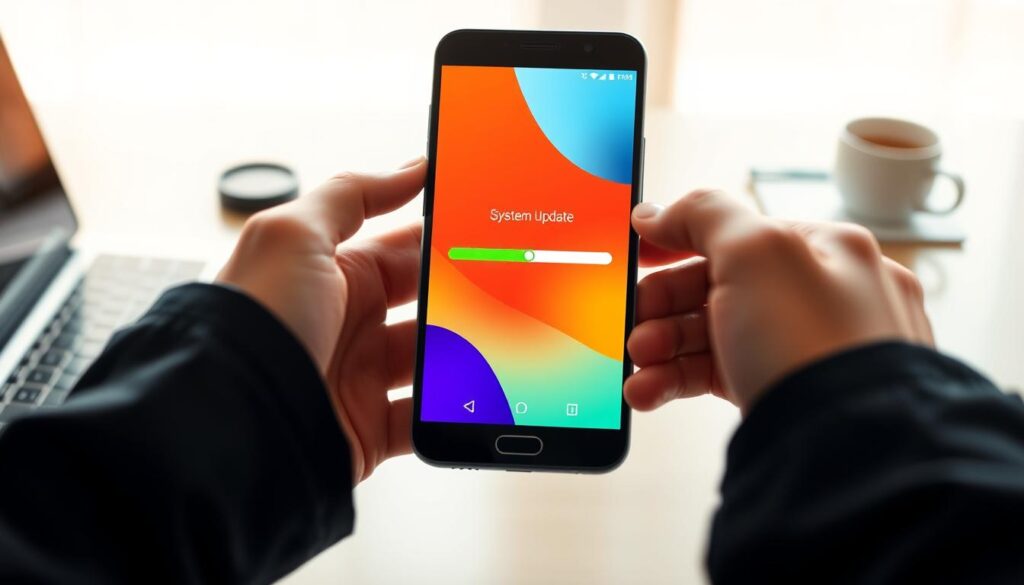
Instale el último sistema operativo disponible en Configuración
Abierto Ajustes y busca "Actualización del sistema" (las rutas varían según la marca; prueba en Ajustes > General > Actualización del sistema). Descarga e instala la última versión de Android compatible con tu dispositivo.
Consejo práctico de preparación: use Wi-Fi y mantenga el dispositivo enchufado para que la actualización finalice sin agotar la batería.
Estar "actualizado" significa instalar la versión más reciente que tu teléfono Android admita. Incluso los modelos más antiguos ganan estabilidad y mayor seguridad de esta manera.
Actualice las aplicaciones en Google Play Store para un rendimiento más fluido
Abre Google Play Store, ve a Administrar aplicaciones y dispositivo y pulsa Actualizar todo. Las aplicaciones actualizadas suelen utilizar los recursos del sistema de forma más eficiente y funcionan mejor con las nuevas versiones de software.
Tras eliminar las aplicaciones que no se usan, hay menos actualizaciones que ejecutar. Esto ahorra tiempo y reduce la actividad de actualizaciones en segundo plano en el dispositivo.
- Beneficio: menos fallos y mejor rendimiento general.
- Beneficio: seguridad mejorada gracias a parches recientes.
Ajustes de velocidad en las Opciones de desarrollador y la configuración del dispositivo
Ajustar algunas opciones de desarrollador a menudo produce uno de los aumentos de velocidad percibidos más rápidos. Estas configuraciones están integradas en Android y son seguras si solo cambias algunos de los elementos que se describen a continuación.
Habilitar opciones de desarrollador
Abierto Configuración > Acerca del teléfono > Información del software y pulsa Número de compilación siete veces. Verás una confirmación. Vuelve a Configuración y abre Opciones de desarrollador.
Reducir las animaciones para una pantalla más ágil
En las opciones de desarrollador, busca Dibujo y establece la escala de animación de ventana, la escala de animación de transición y la escala de duración del animador en 0,5x. La ventana ajusta el movimiento en la aplicación, la transición controla los cambios de pantalla y las ventanas emergentes, y la duración del animador establece la duración global de la animación.
Fondo, multitarea, actualización del hogar y privacidad
Abra servicios activos para detener procesos en segundo plano no utilizados y liberar memoria.
Si está disponible, prueba la opción Forzar que las actividades sean redimensionables para una mejor multitarea, pero deshabilítala si una aplicación funciona mal.
Actualice el diseño de la página de inicio manteniendo presionada la pantalla de inicio y cambiando el tamaño de la cuadrícula, los gestos o el fondo de pantalla para lograr una sensación renovada.
Finalmente, ve a Ajustes > Privacidad > Administrador de permisos y elimina los accesos innecesarios. Eliminar los permisos de cámara, ubicación o contactos de las aplicaciones que no usas reduce la actividad en segundo plano no deseada y protege los datos.
| Acción | Dónde | Efecto |
|---|---|---|
| Habilitar opciones de desarrollador | Ajustes > Acerca del teléfono > Número de compilación | Desbloquea configuraciones avanzadas |
| Reducir las escalas de animación | Opciones de desarrollador > Dibujo | Respuestas de interfaz de usuario más rápidas, tiempos de espera más cortos |
| Revisar servicios activos | Opciones de desarrollador o Configuración > Aplicaciones | Libera memoria al detener los procesos en segundo plano |
| Actualizar la pantalla de inicio | Mantenga pulsado Inicio > Configuración de inicio | Se siente como un dispositivo nuevo sin necesidad de comprar uno. |
Conclusión
Resumen rápido, Unas pocas acciones específicas pueden restaurar la velocidad de un teléfono antiguo. Libera espacio eliminando aplicaciones y archivos grandes que no uses, descarga fotos y videos, y borra la caché para recuperar espacio.
Mantenga el sistema actualizado: Instala actualizaciones del sistema operativo y de las aplicaciones con regularidad. Este hábito protege el rendimiento y prolonga la vida útil del dispositivo sin coste adicional.
Reduce la escala de las animaciones a 0,5x para una experiencia más ágil y revisa los servicios en segundo plano para ahorrar batería y recursos. Realiza un breve análisis mensual de archivos y aplicaciones para mantener la estabilidad.
Si al finalizar estas limpiezas el dispositivo sigue presentando problemas de latencia, es probable que se deba a limitaciones de hardware. De lo contrario, estos cambios sencillos son una forma sencilla de mantener los teléfonos funcionando con mayor velocidad y estabilidad.
Preguntas frecuentes
¿Por qué mi teléfono Android se siente lento en este momento?
Un dispositivo lento suele indicar poco almacenamiento disponible, demasiadas aplicaciones ejecutándose en segundo plano o batería vieja. Revisa el almacenamiento disponible en Ajustes, revisa el uso de la batería para ver si hay aplicaciones que consumen mucha energía y anota cualquier instalación o actualización reciente de aplicaciones que coincida con la ralentización.
¿Cuánto almacenamiento libre necesito para un rendimiento fluido?
Intenta mantener libre al menos entre 10 y 151 TP3T de almacenamiento total. Este espacio ayuda al sistema a administrar los archivos temporales y la memoria. Usa la app Archivos o Ajustes > Almacenamiento para encontrar archivos grandes, descargas y aplicaciones sin usar que puedas eliminar.
¿Qué aplicaciones debo eliminar primero para liberar espacio y mejorar la velocidad?
Elimina las aplicaciones que usas poco, los juegos que ya no usas y las utilidades duplicadas. Prioriza las aplicaciones que consumen mucho almacenamiento o se ejecutan en segundo plano. Puedes ver el tamaño y la actividad en segundo plano de las aplicaciones en Ajustes > Aplicaciones antes de desinstalarlas.
¿Es seguro borrar el caché de la aplicación y mejorará el rendimiento?
Sí. Borrar la caché elimina datos temporales que pueden aumentar de tamaño con el tiempo. No eliminará tu cuenta ni tus archivos guardados. Céntrate en las aplicaciones menos utilizadas con cachés grandes, como redes sociales o apps de streaming, para liberar espacio y reducir la lentitud.
¿Debo hacer copias de seguridad de fotos y vídeos para acelerar mi dispositivo?
Descargar contenido multimedia a servicios en la nube como Google Fotos o a un disco duro externo libera mucho espacio. Después de hacer la copia de seguridad, elimina las copias locales o usa la función "Liberar espacio" para que el teléfono tenga más espacio para las tareas del sistema y los datos de las aplicaciones.
¿Con qué frecuencia debo actualizar Android y las aplicaciones para obtener la mejor velocidad?
Instala las actualizaciones del sistema en cuanto estén disponibles; estas incluyen correcciones de rendimiento y seguridad. Actualiza las aplicaciones regularmente a través de Google Play Store para obtener un código más fluido y menos errores. Las actualizaciones suelen mejorar el uso de la memoria y la duración de la batería.
¿Qué son las Opciones de desarrollador y cómo las activo?
Las Opciones de Desarrollador desbloquean ajustes avanzados como la escala de animación y los límites de procesos en segundo plano. Para activarlas, pulsa siete veces en "Número de compilación" en Ajustes > Acerca del teléfono y, a continuación, accede al nuevo menú de Opciones de Desarrollador en Ajustes.
¿Reducir la escala de las animaciones hará que mi teléfono sea más rápido?
Sí. Al reducir la duración de las ventanas, transiciones y animaciones en las Opciones de desarrollador, las pantallas y los menús parecen responder más rápido. Ajústalos a 0,5x o desactívalos para una mayor velocidad.
¿Qué hace la opción “Limitar procesos en segundo plano”?
Esta opción de desarrollador restringe la cantidad de aplicaciones que se pueden ejecutar en segundo plano simultáneamente. Limitar los procesos en segundo plano reduce el uso de memoria y puede mejorar la capacidad de respuesta, pero no la configures demasiado baja o la multitarea podría verse afectada.
¿Cómo puedo comprobar qué aplicaciones se están ejecutando en segundo plano?
Ve a Ajustes > Aplicaciones o Ajustes > Batería para ver las aplicaciones con actividad en segundo plano. Android también muestra los servicios activos en las Opciones de desarrollador, en "Servicios en ejecución". Fuerza la detención o desinstala las aplicaciones que consumen recursos innecesariamente.
¿Qué configuración multitarea puede ayudar a que las aplicaciones se carguen más rápido?
Algunos teléfonos ofrecen una función de aumento de RAM o memoria, así como opciones para mantener ciertas aplicaciones en la memoria. Úsalas con moderación para las aplicaciones que abres con frecuencia. Intercambian almacenamiento o batería a cambio de una carga más rápida de las aplicaciones.
¿Cómo actualizo mi pantalla de inicio sin reiniciar el teléfono?
Elimina los widgets que no uses, borra la caché de la aplicación del lanzador y reorganiza las carpetas y los accesos directos. También puedes usar un lanzador más ligero como Microsoft Launcher o Lawnchair para reducir el consumo de recursos y disfrutar de una experiencia más fresca.
¿Pueden los permisos de privacidad afectar la velocidad o la duración de la batería?
Sí. Las aplicaciones con permisos amplios (ubicación, cámara, ubicación en segundo plano) pueden ejecutarse con más frecuencia y consumir más batería. Revisa los permisos en Ajustes > Privacidad o Aplicaciones y revoca los que no sean necesarios para reducir la actividad en segundo plano no deseada.
¿Borrar las descargas y otros archivos marcará alguna diferencia?
Por supuesto. Los archivos olvidados en Descargas pueden ocupar mucho espacio. Usa la app Archivos para ordenar por tamaño y antigüedad, eliminar elementos redundantes y vaciar la carpeta Descargas para liberar espacio rápidamente.
¿Podría ser una batería defectuosa o un hardware antiguo el problema?
Si has probado soluciones de software y tu teléfono sigue lento, una batería desgastada o un procesador antiguo pueden causar ralentizaciones persistentes. Comprueba el estado de la batería, si está disponible, y considera cambiarla o comprar un dispositivo más nuevo si el rendimiento sigue siendo bajo.
¿Existen aplicaciones confiables que ayuden a limpiar y acelerar mi teléfono de forma segura?
Usa herramientas confiables como Google Files para la limpieza y funciones de mantenimiento integradas de fabricantes como Samsung Device Care. Evita las aplicaciones de limpieza basura con permisos excesivos o malas reseñas, ya que pueden causar más daño que beneficio.